Dropbox (Business)
Dropbox のチームアカウントを Windows ドライブとしてマウントします。メンバー用のスペースと、アクセスできるチームフォルダーが対象です。RaiDrive では Business タブの Dropbox がこれにあたります。
始める前に
事前に次のものを用意してください。
- Dropbox のチームアカウント
- チームでサードパーティ製アプリが制限されている場合は、チーム管理者に RaiDrive を許可するよう依頼してください。
Dropbox のヘルプ
接続
- ツールバーの追加をクリックします。
- Business → Dropbox を選択します。
- ドライブ文字とドライブ名を設定し、マウントをクリックします。
- ブラウザが開きます。チームアカウントでサインインし、Allow をクリックします。
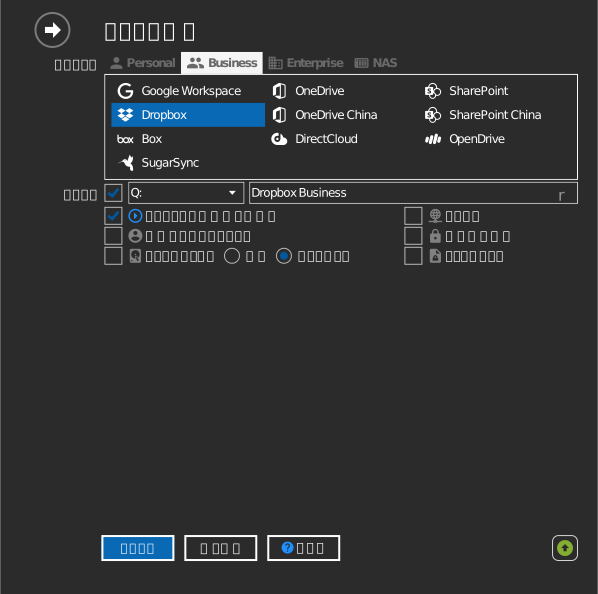
設定
| 設定 | 説明 | 既定値 |
|---|---|---|
| ドライブ文字 | Windows でドライブをマウントする場所 | 空いている最初の文字 |
| ドライブ名 | エクスプローラーに表示される名前 | Dropbox |
| 読み込み専用 | マウントしたドライブへの書き込みをブロックします | オフ |
動作と制限
- チームフォルダーの権限は Dropbox によって適用されます。読み取り専用のメンバーシップは、ドライブ上でも読み取り専用のままです。
- 個人用 Dropbox と同じ一時ファイルの規則が適用されます。
~$または.~で始まる名前と、~*.tmpという形式の名前は保存されません。Dropbox: ファイルが同期されない場合の対処法を参照してください。
トラブルシューティング
| 症状 | 原因 | 対処 |
|---|---|---|
| チームのポリシーによりサインインが拒否される | サードパーティ製アプリが制限されている | チーム管理者に管理コンソールで RaiDrive を承認してもらう |
| チームフォルダーが見当たらない | そのフォルダーのメンバーではない | フォルダーのオーナーに追加してもらってから、もう一度接続する |