Dropbox (Business)
Προσαρτήστε έναν λογαριασμό ομάδας Dropbox ως μονάδα δίσκου των Windows — τον χώρο μέλους σας και τους φακέλους ομάδας στους οποίους έχετε πρόσβαση. Στο RaiDrive αυτή είναι η καταχώριση Dropbox στην καρτέλα Business.
Πριν ξεκινήσετε
Προετοιμάστε εκ των προτέρων τα εξής:
- Έναν λογαριασμό ομάδας Dropbox.
- Αν η ομάδα σας περιορίζει τις εφαρμογές τρίτων, ζητήστε από έναν διαχειριστή της ομάδας να επιτρέψει το RaiDrive.
Βοήθεια από Dropbox
Σύνδεση
- Κάντε κλικ στο Προσθήκη στη γραμμή εργαλείων.
- Επιλέξτε Business → Dropbox.
- Ορίστε το γράμμα και το όνομα της μονάδας δίσκου και, στη συνέχεια, κάντε κλικ στο Σύνδεση.
- Ανοίγει το πρόγραμμα περιήγησης — συνδεθείτε με τον λογαριασμό ομάδας σας και κάντε κλικ στο Allow.
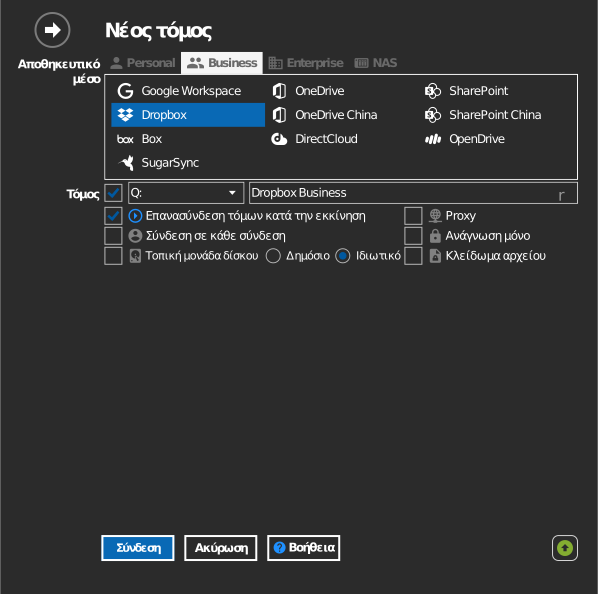
Ρυθμίσεις
| Ρύθμιση | Περιγραφή | Προεπιλογή |
|---|---|---|
| Γράμμα μονάδας δίσκου | Πού προσαρτάται η μονάδα δίσκου στα Windows | το πρώτο διαθέσιμο |
| Όνομα | Ετικέτα που εμφανίζεται στην Εξερεύνηση αρχείων | Dropbox |
| Ανάγνωση μόνο | Αποκλείει τις εγγραφές στην προσαρτημένη μονάδα δίσκου | ανενεργό |
Συμπεριφορά και περιορισμοί
- Τα δικαιώματα των φακέλων ομάδας επιβάλλονται από το Dropbox — η συμμετοχή μόνο για ανάγνωση παραμένει μόνο για ανάγνωση στη μονάδα δίσκου.
- Ισχύει ο ίδιος κανόνας για τα προσωρινά αρχεία όπως στο προσωπικό Dropbox:
ονόματα που ξεκινούν με
~$ή.~, καθώς και ονόματα~*.tmp, δεν αποθηκεύονται — δείτε Dropbox: fix files not syncing.
Αντιμετώπιση προβλημάτων
| Σύμπτωμα | Αιτία | Λύση |
|---|---|---|
| Η σύνδεση απορρίπτεται λόγω πολιτικής της ομάδας | Περιορισμένες εφαρμογές τρίτων | Ζητήστε από έναν διαχειριστή της ομάδας να εγκρίνει το RaiDrive στην κονσόλα διαχείρισης |
| Λείπει ένας φάκελος ομάδας | Δεν είστε μέλος του | Ζητήστε από τον κάτοχο του φακέλου να σας προσθέσει και, στη συνέχεια, επανασυνδέστε |