Google Drive
Προσαρτήστε το Google Drive ως μονάδα δίσκου των Windows. Συνδέεστε μέσω του προγράμματος περιήγησης και μπορείτε να προσαρτήσετε το Drive μου, τα στοιχεία που μοιράστηκαν μαζί σας, κοινόχρηστες μονάδες δίσκου ή έναν φάκελο μέσω του κοινόχρηστου συνδέσμου του.
Πριν ξεκινήσετε
Προετοιμάστε εκ των προτέρων τα εξής:
- Έναν λογαριασμό Google.
Για έναν λογαριασμό Google Workspace, χρησιμοποιήστε αντί γι' αυτό την καταχώριση Google Workspace στην καρτέλα Business — δείτε Google Workspace.
Βοήθεια από Google
Σύνδεση
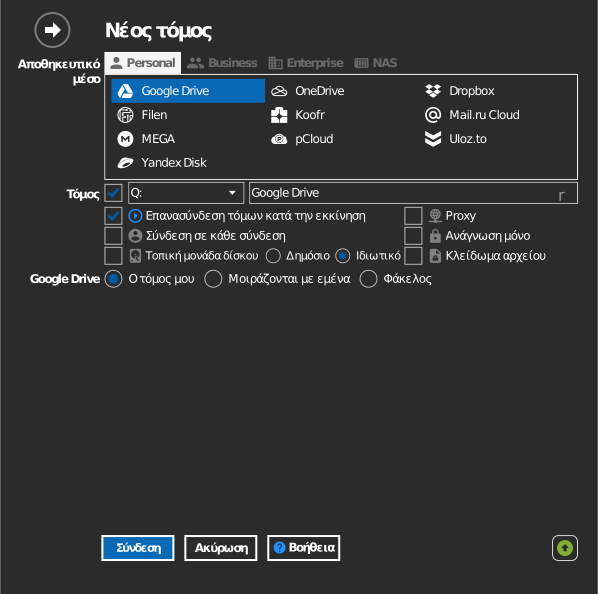
- Κάντε κλικ στο Προσθήκη στη γραμμή εργαλείων.
- Επιλέξτε Personal → Google Drive.
- Επιλέξτε τι θα προσαρτηθεί: Το Drive μου (προεπιλογή), Σε κοινή χρήση με εμένα, Κοινά Drive ή Φάκελος — ένας συγκεκριμένος φάκελος (δείτε Προσάρτηση συγκεκριμένου φακέλου παρακάτω).
- Ορίστε το γράμμα και το όνομα της μονάδας δίσκου.
- Κάντε κλικ στο Σύνδεση. Ανοίγει το πρόγραμμα περιήγησης — συνδεθείτε στο Google και κάντε κλικ στο Allow.
Προσάρτηση συγκεκριμένου φακέλου
Αντί για ολόκληρο το Drive, μπορείτε να προσαρτήσετε τον επιλεγμένο φάκελο.

Ορίστε τον φάκελο με έναν από τους δύο τρόπους:
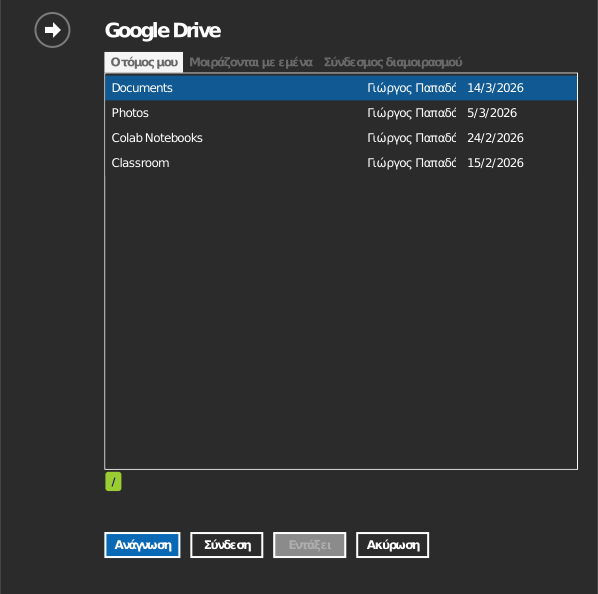
- Κάντε κλικ στο εικονίδιο φακέλου για να ανοίξετε ένα πρόγραμμα περιήγησης φακέλων — σας ζητά πρώτα να συνδεθείτε· στη συνέχεια κάντε διπλό κλικ μέχρι τον φάκελο που θέλετε και κάντε κλικ στο OK.
- Ή επιλέξτε την καρτέλα Σύνδεσμος διαμοιρασμού και επικολλήστε απευθείας τη διεύθυνση URL. Ανοίξτε τον φάκελο στο drive.google.com και αντιγράψτε τη διεύθυνση URL από τη γραμμή διευθύνσεων του προγράμματος περιήγησης.
Δεν είναι δυνατή η περιήγηση στα αντίγραφα ασφαλείας υπολογιστών μέσα στην εφαρμογή — πάρτε αντί γι' αυτό τη διεύθυνση URL του φακέλου από το drive.google.com/drive/computers και επικολλήστε τη στο Σύνδεσμος διαμοιρασμού.
Ρυθμίσεις
| Ρύθμιση | Περιγραφή | Προεπιλογή |
|---|---|---|
| Γράμμα μονάδας δίσκου | Πού προσαρτάται η μονάδα δίσκου στα Windows | το πρώτο διαθέσιμο |
| Όνομα | Ετικέτα που εμφανίζεται στην Εξερεύνηση αρχείων | Google Drive |
| Ανάγνωση μόνο | Αποκλείει τις εγγραφές στην προσαρτημένη μονάδα δίσκου | ανενεργό |
Συμπεριφορά και περιορισμοί
- Τα Google Docs, Sheets και Slides είναι έγγραφα του διαδικτύου — εμφανίζονται
στη μονάδα δίσκου ως αρχεία
.gdoc,.gsheetκαι.gslidesπου ανοίγουν στο πρόγραμμα περιήγησης και όχι ως τοπικά αρχεία. - Τα αρχεία που διαγράφονται στη μονάδα δίσκου μετακινούνται στον Κάδο απορριμμάτων του Google Drive, από όπου μπορούν να επαναφερθούν.
- Οι έντονες παράλληλες μεταφορές ενδέχεται να επιβραδυνθούν από τις ποσοστώσεις του Google API.
- Το Google Drive επιτρέπει χαρακτήρες που τα Windows δεν επιτρέπουν — ένα υπάρχον όνομα που χρησιμοποιεί κάποιον από αυτούς εμφανίζεται στη μονάδα δίσκου με κωδικούς %XX· δείτε Συχνές ερωτήσεις.
Αντιμετώπιση προβλημάτων
| Σύμπτωμα | Αιτία | Λύση |
|---|---|---|
| Το παράθυρο σύνδεσης επανεμφανίζεται συνεχώς | Παλιά αποθηκευμένα διαπιστευτήρια | Καταργήστε τον λογαριασμό στο RaiDrive και συνδεθείτε ξανά |
| Λείπουν αναμενόμενα αρχεία | Προσαρτήθηκε λάθος ενότητα του Drive | Ελέγξτε αν η μονάδα δίσκου δείχνει στο Το Drive μου ή στα Κοινά Drive |
| "The user's Drive storage quota has been exceeded" | Ο συνολικός χώρος αποθήκευσης Google του λογαριασμού είναι πλήρης | Ελευθερώστε χώρο σε όλο τον λογαριασμό (Drive, Gmail, Photos, κάδος) |
| Η μεταφόρτωση στο Σε κοινή χρήση με εμένα αποτυγχάνει | Ο φάκελος χρεώνεται στον χώρο αποθήκευσης του κατόχου | Ζητήστε από τον κάτοχο να ελευθερώσει χώρο |