Google Drive
Google Drive-কে একটি Windows ড্রাইভ হিসেবে মাউন্ট করুন। আপনি ব্রাউজারে সাইন ইন করেন এবং আমার ড্রাইভ, আমার সাথে শেয়ারকৃত, শেয়ার্ড ড্রাইভ, অথবা শেয়ার করা লিঙ্ক দিয়ে একটি ফোল্ডার মাউন্ট করতে পারেন।
শুরু করার আগে
নিচের জিনিসগুলো আগে থেকে প্রস্তুত রাখুন:
- একটি Google অ্যাকাউন্ট।
একটি Google Workspace অ্যাকাউন্টের জন্য এর বদলে Business ট্যাবের Google Workspace এন্ট্রি ব্যবহার করুন — Google Workspace দেখুন।
Google-এর সহায়তা
সংযোগ
- টুলবারে যোগ করুন ক্লিক করুন।
- Personal → Google Drive বেছে নিন।
- কী মাউন্ট করবেন বেছে নিন: আমার ড্রাইভ (ডিফল্ট), আমার সাথে শেয়ারকৃত, শেয়ার্ড ড্রাইভ, অথবা ফোল্ডার — একটি নির্দিষ্ট ফোল্ডার (নিচে একটি নির্দিষ্ট ফোল্ডার মাউন্ট করা দেখুন)।
- ড্রাইভ লেটার ও নাম সেট করুন।
- সংযোগ করুন ক্লিক করুন। আপনার ব্রাউজার খুলবে — Google-এ সাইন ইন করে Allow ক্লিক করুন।
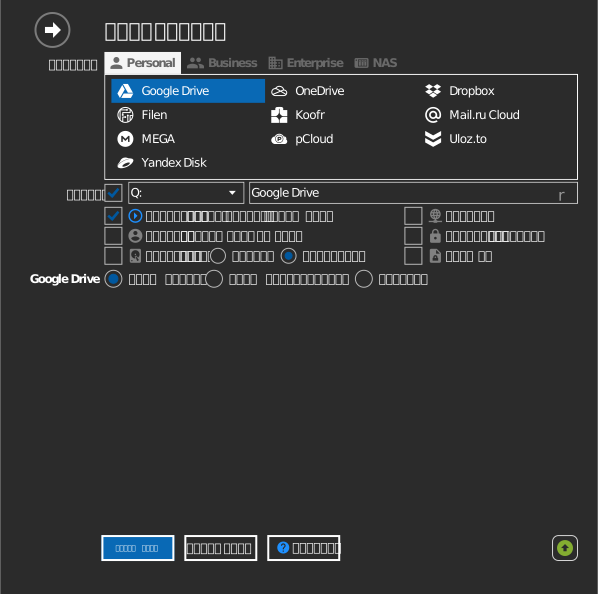
একটি নির্দিষ্ট ফোল্ডার মাউন্ট করা
পুরো Drive-এর বদলে আপনি নির্বাচিত ফোল্ডারটি মাউন্ট করতে পারেন।

ফোল্ডারটি দুইভাবে নির্দিষ্ট করা যায়:
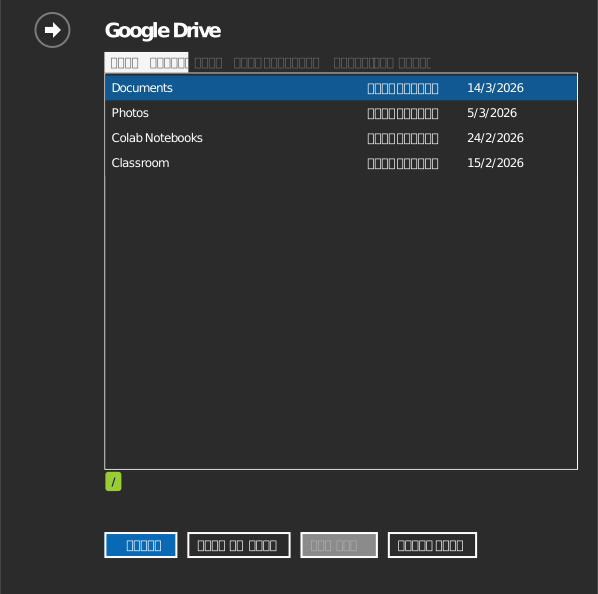
- ফোল্ডার ব্রাউজার খুলতে ফোল্ডার আইকনে ক্লিক করুন — এটি আগে সাইন ইন করতে বলে, তারপর যে ফোল্ডারটি চান তাতে ডাবল-ক্লিক করে ঢুকুন এবং ঠিক আছে ক্লিক করুন।
- অথবা শেয়ার করা লিঙ্ক ট্যাব নির্বাচন করে সরাসরি URL পেস্ট করুন। drive.google.com-এ ফোল্ডারটি খুলে ব্রাউজারের ঠিকানা বার থেকে URL কপি করুন।
কম্পিউটারের ব্যাকআপ অ্যাপের ভেতরে ব্রাউজ করা যায় না — এর বদলে drive.google.com/drive/computers থেকে ফোল্ডারের URL নিয়ে শেয়ার করা লিঙ্ক-এ পেস্ট করুন।
সেটিংস
| সেটিং | বর্ণনা | ডিফল্ট |
|---|---|---|
| ড্রাইভ লেটার | Windows-এ ড্রাইভটি কোথায় মাউন্ট হবে | প্রথম উপলব্ধ |
| নাম | File Explorer-এ দেখানো লেবেল | Google Drive |
| শুধুমাত্র পাঠযোগ্য | মাউন্ট করা ড্রাইভে লেখা আটকায় | বন্ধ |
আচরণ ও সীমাবদ্ধতা
- Google Docs, Sheets ও Slides ওয়েব-নেটিভ ডকুমেন্ট — ড্রাইভে এগুলো
.gdoc,.gsheetও.gslidesফাইল হিসেবে দেখা যায়, যা স্থানীয় ফাইল হিসেবে নয়, ব্রাউজারে খোলে। - ড্রাইভে মুছে ফেলা ফাইল Google Drive-এর Trash-এ সরানো হয়, যেখান থেকে পুনরুদ্ধার করা যায়।
- একসাথে অনেক বেশি সমান্তরাল স্থানান্তর Google API কোটার কারণে ধীর হতে পারে।
- Google Drive এমন অক্ষর অনুমোদন করে যা Windows করে না — এমন অক্ষরসহ বিদ্যমান নাম ড্রাইভে পার্সেন্ট-এনকোড করে দেখায়; সাধারণ জিজ্ঞাসা দেখুন।
সমস্যা সমাধান
| লক্ষণ | কারণ | সমাধান |
|---|---|---|
| সাইন-ইন উইন্ডো বারবার ফিরে আসে | পুরোনো ক্যাশ করা শংসাপত্র | RaiDrive-এ অ্যাকাউন্টটি সরিয়ে আবার সংযোগ করুন |
| প্রত্যাশিত ফাইল নেই | Drive-এর ভুল অংশ মাউন্ট করা | ড্রাইভটি আমার ড্রাইভ নাকি শেয়ার্ড ড্রাইভ নির্দেশ করছে তা দেখুন |
| “The user's Drive storage quota has been exceeded” | অ্যাকাউন্টের মোট Google স্টোরেজ পূর্ণ | পুরো অ্যাকাউন্টে (Drive, Gmail, Photos, ট্র্যাশ) জায়গা খালি করুন |
| আমার সাথে শেয়ারকৃত-তে আপলোড ব্যর্থ হয় | ফোল্ডারটি মালিকের স্টোরেজে গণনা হয় | মালিককে জায়গা খালি করতে বলুন |