SharePoint
একটি SharePoint Online সাইটের ডকুমেন্ট লাইব্রেরিকে Windows ড্রাইভ হিসেবে মাউন্ট করুন — যেসব টিম সাইটের লাইব্রেরিতে আপনি প্রতিদিন কাজ করেন সেগুলোর জন্য কাজে লাগে।
শুরু করার আগে
নিচের জিনিসগুলো আগে থেকে প্রস্তুত রাখুন:
- সাইটে অ্যাক্সেসসহ একটি Microsoft 365 কর্মক্ষেত্র বা শিক্ষাপ্রতিষ্ঠানের অ্যাকাউন্ট।
- আপনার প্রতিষ্ঠানকে তৃতীয় পক্ষের অ্যাপের সম্মতি অনুমোদন করতে হবে — সম্মতি বন্ধ থাকলে RaiDrive অনুমোদন করতে আপনার Microsoft 365 প্রশাসককে বলুন।
চীনের সার্বভৌম ক্লাউডে (21Vianet) হোস্ট করা Tenant-এর জন্য আলাদা SharePoint China এন্ট্রি ব্যবহার করুন।
Microsoft-এর সহায়তা
সংযোগ
- টুলবারে যোগ করুন ক্লিক করুন।
- Business → SharePoint বেছে নিন।
- ড্রাইভ লেটার ও নাম সেট করুন, তারপর সাইট তালিকার পাশের রিফ্রেশ করুন বোতামে ক্লিক করুন। আপনার ব্রাউজার খুলবে — সাইন ইন করে Accept ক্লিক করুন।
- তালিকা থেকে মাউন্ট করার সাইট নির্বাচন করুন, তারপর সংযোগ করুন ক্লিক করুন।
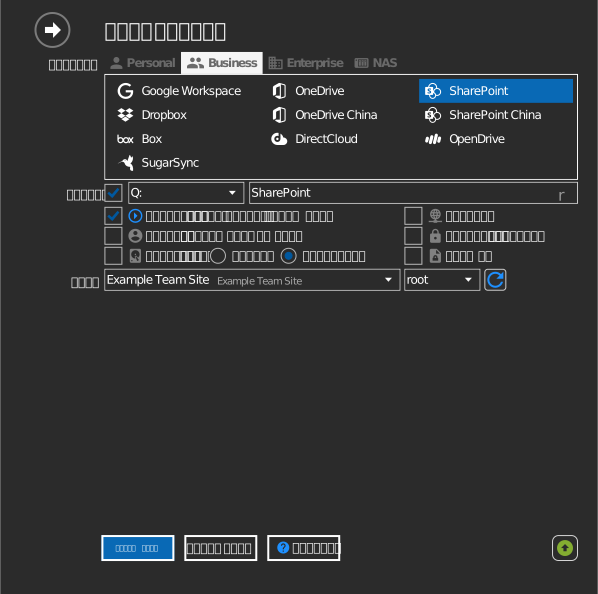
সেটিংস
| সেটিং | বর্ণনা | ডিফল্ট |
|---|---|---|
| ড্রাইভ লেটার | Windows-এ ড্রাইভটি কোথায় মাউন্ট হবে | প্রথম উপলব্ধ |
| নাম | File Explorer-এ দেখানো লেবেল | SharePoint |
| সাইট | যে SharePoint সাইটের লাইব্রেরি মাউন্ট করা হয় | — |
| শুধুমাত্র পাঠযোগ্য | মাউন্ট করা ড্রাইভে লেখা আটকায় | বন্ধ |
আচরণ ও সীমাবদ্ধতা
- সাইট তালিকায় আপনি যেসব Microsoft 365 গ্রুপের সদস্য সেগুলোর সাইট দেখায়। ব্রাউজারে খুলতে পারেন এমন সাইটও অনুপস্থিত থাকতে পারে, যদি আপনি তার গ্রুপের সদস্য না হন।
- SharePoint-এর অনুমতির স্তর ড্রাইভেও প্রয়োগ হয়।
" * : < > ? / \ |ধারণকারী ফাইলের নাম সংরক্ষণ করা যায় না — Microsoft-এর সীমাবদ্ধতার তালিকা দেখুন।
সমস্যা সমাধান
| লক্ষণ | কারণ | সমাধান |
|---|---|---|
| প্রত্যাশিত সাইট তালিকায় নেই | সাইটের গ্রুপের সদস্য নন | সাইটের মালিকের কাছে সদস্যপদ চান, তারপর আবার রিফ্রেশ ক্লিক করুন |
| সাইন-ইনের সময় “Need admin approval” | Tenant অননুমোদিত অ্যাপ আটকে দেয় | RaiDrive-কে সম্মতি দিতে আপনার প্রশাসককে বলুন |
| ফাইল সংরক্ষিত হয় কিন্তু উধাও হয়ে যায় | লাইব্রেরিতে চেক-ইন / কনটেন্ট অনুমোদন প্রয়োজন | SharePoint-এ লাইব্রেরির সেটিংস দেখুন |