সাইন ইন করুন
ড্রাইভ যোগ করার আগে RaiDrive-এ সাইন ইন করুন। সাইন ইন না করা পর্যন্ত RaiDrive ড্রাইভ তালিকার বদলে একটি স্বাগতম স্ক্রিন দেখায়। তৃতীয় পক্ষের অ্যাকাউন্ট বা RaiDrive ইমেল অ্যাকাউন্ট দিয়ে সাইন ইন করুন।
কোথায় সাইন ইন করবেন
RaiDrive-এ দুটি সাইন ইন করুন বোতাম আছে। দুটির কাজ একই — যেকোনো একটি ব্যবহার করুন।
-
স্বাগতম স্ক্রিন — প্রথমবার চালু করলে, এবং যখনই আপনি সাইন আউট অবস্থায় থাকেন, তখন দেখা যায়।
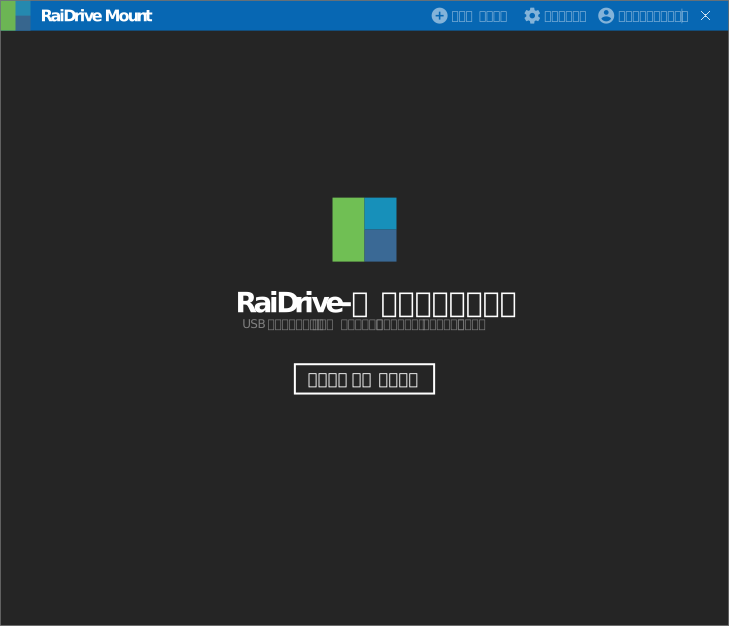
-
অ্যাকাউন্ট প্যানেল — টুলবারে অ্যাকাউন্ট ক্লিক করুন। সাইন আউট অবস্থায় প্যানেলের ওপরে একটি সাইন ইন করুন বোতাম থাকে।
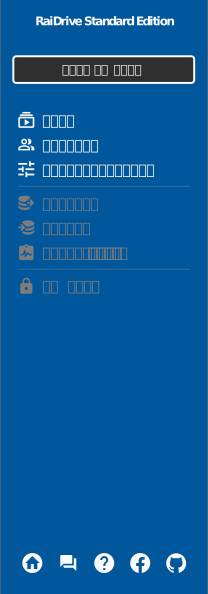
সাইন ইনের ধাপ
- স্বাগতম স্ক্রিনে বা অ্যাকাউন্ট প্যানেলে সাইন ইন করুন ক্লিক করুন।
- সাইন-ইন উইন্ডোতে তৃতীয় পক্ষের অ্যাকাউন্ট — Google, Microsoft, Facebook, Apple, GitHub বা NAVER — অথবা RaiDrive ইমেল অ্যাকাউন্ট দিয়ে সাইন ইন করুন।
একটি ইমেল অ্যাকাউন্ট তৈরি করতে Sign Up ক্লিক করুন, আপনার ইমেল ও পাসওয়ার্ড লিখুন, এবং আপনার ইনবক্সে পাঠানো যাচাইকরণ লিঙ্কটি নিশ্চিত করুন।
সাইন ইন করার পর ড্রাইভ তালিকা দেখা যায় — খালি, আপনার প্রথম ড্রাইভের জন্য প্রস্তুত:
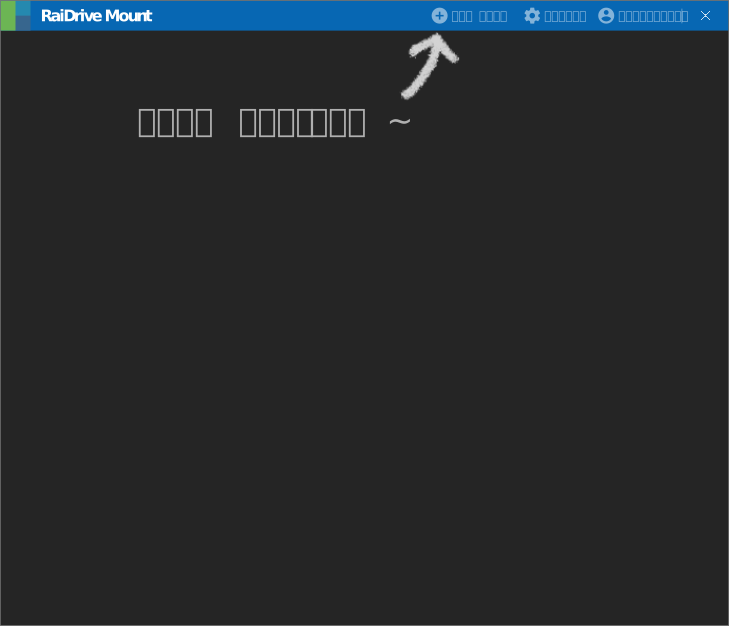
কেনাকাটা ও সাবস্ক্রিপশন ব্যবস্থাপনার জন্য একই অ্যাকাউন্ট RaiDrive ওয়েবসাইটে কাজ করে। অ্যাকাউন্ট থেকে আপনি কী পান এবং কীভাবে সাইন আউট করবেন, তা অ্যাকাউন্ট ও লাইসেন্স-এ আছে।
পরবর্তী: আপনার প্রথম ড্রাইভ তৈরি করুন।