Iniciar sesión
Inicie sesión en RaiDrive antes de añadir una unidad. Hasta que lo haga, RaiDrive muestra una pantalla de bienvenida en lugar de la lista de unidades. Inicie sesión con una cuenta de terceros o con una cuenta de RaiDrive con correo electrónico.
Dónde iniciar sesión
RaiDrive tiene dos botones Iniciar sesión. Ambos hacen lo mismo: use cualquiera de los dos.
-
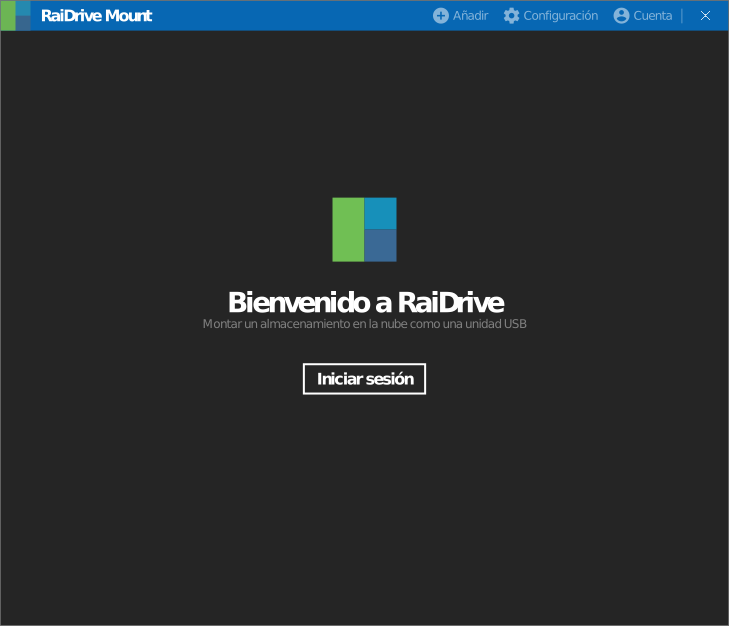
La pantalla de bienvenida: aparece en el primer inicio y siempre que no haya iniciado sesión.
-
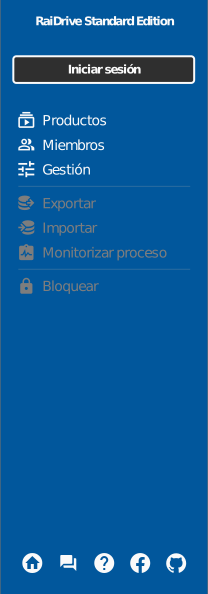
El panel Cuenta: haga clic en Cuenta en la barra de herramientas. Mientras no haya iniciado sesión, el panel muestra un botón Iniciar sesión en la parte superior.
Pasos para iniciar sesión
- Haga clic en Iniciar sesión en la pantalla de bienvenida o en el panel Cuenta.
- En la ventana de inicio de sesión, inicie sesión con una cuenta de terceros (Google, Microsoft, Facebook, Apple, GitHub o NAVER) o con una cuenta de RaiDrive con correo electrónico.
Para crear una cuenta con correo electrónico, haga clic en Sign Up, introduzca su correo electrónico y una contraseña, y confirme el enlace de verificación que recibirá en su bandeja de entrada.
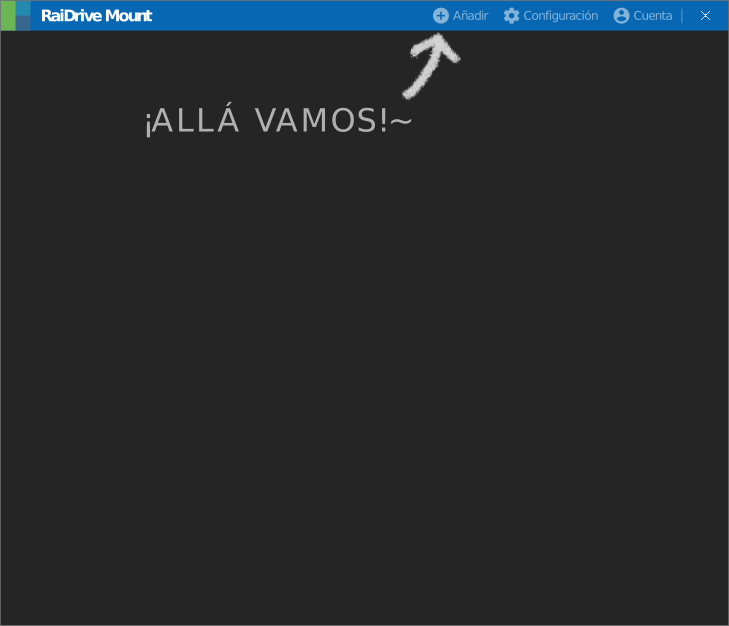
Una vez iniciada la sesión, aparece la lista de unidades, vacía y lista para su primera unidad:
La misma cuenta sirve en el sitio web de RaiDrive para hacer compras y gestionar la suscripción. Lo que le ofrece la cuenta y cómo cerrar sesión se explica en Cuenta y licencia.
Siguiente: Crear su primera unidad.