Azure
Monte un contenedor o un recurso compartido de archivos de Azure Storage como unidad de Windows.
Antes de empezar
Tenga preparado lo siguiente:
- El nombre de la Cuenta de Almacenamiento y una Clave.
- El tipo que va a montar: contenedor Blob o recurso compartido Archivo.
Dónde obtener la clave: en Azure Portal:
- Abra su cuenta de almacenamiento.
- Vaya a Security + networking → Access keys.
- Haga clic en Show en key1 (o key2) y copie el valor de la clave.
Ayuda de Microsoft
Conectar
- Haga clic en Añadir en la barra de herramientas.
- Elija Enterprise → Azure.
- Introduzca el nombre de la Cuenta de Almacenamiento y la Clave, y seleccione el Tipo: Objeto (contenedor) para un contenedor Blob o Archivo para un recurso compartido.
- Haga clic en Conectar.
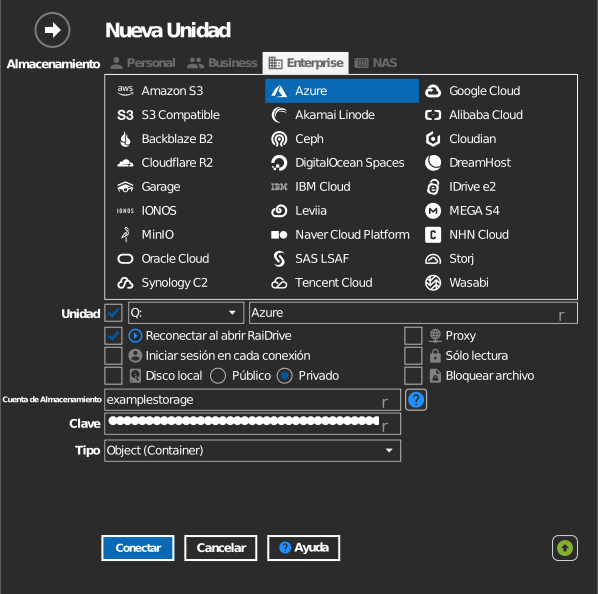
Configuración
| Opción | Descripción | Predeterminado |
|---|---|---|
| Cuenta de Almacenamiento / Clave | Nombre de la cuenta más una de sus dos claves de acceso | — |
| Tipo | Objeto (contenedor) = contenedor Blob, Archivo = recurso compartido | Objeto (contenedor) |
| Contenedor / Recurso compartido | El contenedor o recurso compartido que se monta | — |
| Sólo lectura | Bloquea la escritura en la unidad montada | desactivado |
Comportamiento y límites
- Los recursos compartidos de tipo Archivo (Azure Files) se comportan como recursos compartidos SMB y admiten directorios reales.
- Se aplican las reglas de los niveles de acceso: los blobs del nivel Archive no se pueden abrir hasta que se rehidratan; consulte Microsoft: rehidratar un blob archivado.
Solución de problemas
| Síntoma | Causa | Solución |
|---|---|---|
| Falla la autenticación | La clave se regeneró en el portal | Copie la clave actual de Access keys y actualice la unidad |
| No se puede abrir un blob | El blob está en el nivel Archive | Rehidrátelo primero a Hot/Cool en el portal |