IBM Cloud
Monte un bucket de IBM Cloud Object Storage como unidad de Windows.
Antes de empezar
Tenga preparado lo siguiente:
- Una instancia de Cloud Object Storage con al menos un bucket. Si no tiene ninguna instancia o ningún bucket, siga primero Crear una instancia y un bucket.
- Credenciales HMAC para esa instancia; una clave de API de IAM por sí sola no funciona con la interfaz S3.
Dónde obtener las claves: en la consola de IBM Cloud:
- Haga clic en el icono Expandir navegación global (☰) de la esquina superior izquierda.
- Haga clic en Infraestructura → Almacenamiento → Object storage.
- En el menú de la izquierda, despliegue Instancias y haga clic en el nombre de su instancia.
- Haga clic en la pestaña Credenciales de servicio.
- Haga clic en Nueva credencial.
- En Nombre, escriba un nombre para la credencial.
- En Rol, elija un rol. Para escribir archivos en la unidad, elija Escritor. Para solo leer archivos, elija Lector. Si deja el valor predeterminado None, no se concede acceso a ningún bucket.
- Active Incluir credenciales HMAC.
- Haga clic en Añadir.
- En la lista, haga clic en la flecha situada a la izquierda de la nueva credencial para desplegarla.
- En
cos_hmac_keys, copieaccess_key_idysecret_access_key.

En RaiDrive, introduzca access_key_id en ID de clave de acceso y
secret_access_key en Clave de acceso secreta.
Conectar
- Haga clic en Añadir en la barra de herramientas.
- Elija Enterprise → IBM Cloud.
- Introduzca el ID de clave de acceso y la Clave de acceso secreta, y haga clic en el botón Actualizar situado junto al campo del bucket.
- Seleccione el bucket y haga clic en Conectar.
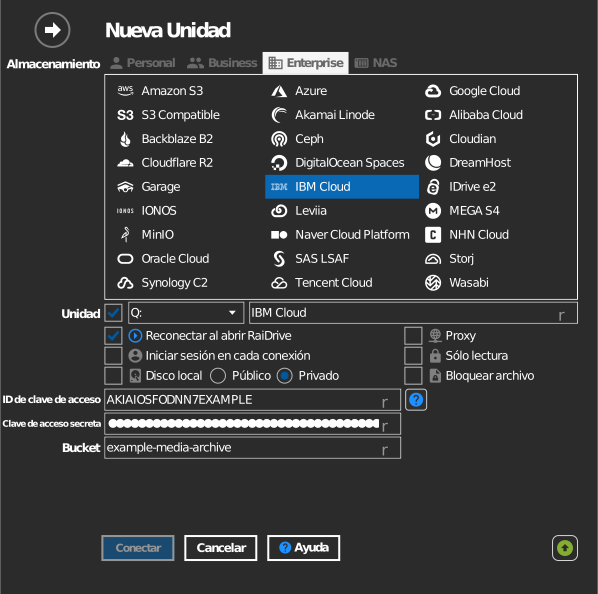
Introducción manual del bucket
Si su clave no tiene permiso para listar buckets, marque la casilla situada a la izquierda del campo del bucket y escriba directamente el nombre del bucket.
Configuración
| Opción | Descripción | Predeterminado |
|---|---|---|
| ID de clave de acceso / Clave de acceso secreta | Credencial HMAC de la instancia de COS | — |
| Bucket | El bucket que se monta (de la lista o introducido manualmente) | — |
| Sólo lectura | Bloquea la escritura en la unidad montada | desactivado |
Comportamiento y límites
- Los buckets se listan junto con su ubicación; los endpoints regionales
siguen el formato
s3.<region>.cloud-object-storage.appdomain.cloud(us-south, us-east, eu-de, eu-gb, au-syd, …). - Una clave de API por sí sola no basta para la interfaz S3: debe ser el par de claves HMAC.
Crear una instancia y un bucket
Siga estos pasos solo si no tiene ninguna instancia de Cloud Object Storage o ningún bucket. Si ya tiene ambos, vaya directamente a las claves en Antes de empezar.
Crear una instancia
- Haga clic en el icono Expandir navegación global (☰) de la esquina superior izquierda.
- Haga clic en Infraestructura → Almacenamiento → Object storage.
- Haga clic en Crear una instancia. La página de creación se abre en una pestaña nueva.
- En Seleccionar un plan de precios, elija un plan.
- En Configurar su recurso, escriba un nombre para la instancia en Nombre de servicio.
- En Resumen, a la derecha, haga clic en Crear. Se abre la nueva instancia.
Crear un bucket
- En la página de la instancia, haga clic en la pestaña Grupos.
- Haga clic en Crear grupo.
- En la tarjeta Crear un grupo personalizado, haga clic en Crear.
- En Nombre de grupo exclusivo, escriba un nombre para el bucket. También puede conservar el nombre que aparece ya rellenado.
- Elija Resiliencia, Ubicación y Clase de almacenamiento. No puede cambiar estos tres valores después de crear el bucket.
- Haga clic en Crear grupo.
Solución de problemas
| Síntoma | Causa | Solución |
|---|---|---|
| Falla la autenticación | La credencial de servicio se creó sin HMAC | Vuelva a crear la credencial con Incluir credenciales HMAC activado |
| Falta el bucket en la lista | El bucket pertenece a otra instancia de COS | Use la credencial de la instancia a la que pertenece el bucket |