IBM Cloud
Pripojte bucket IBM Cloud Object Storage ako jednotku Windows.
Predtým, ako začnete
Vopred si pripravte:
- Inštanciu Cloud Object Storage s aspoň jedným bucketom. Ak nemáte inštanciu alebo bucket, najprv postupujte podľa časti Vytvorenie inštancie a bucketu.
- Prihlasovacie údaje HMAC pre túto inštanciu — samotný kľúč API IAM s rozhraním S3 nefunguje.
Kde získať kľúče — v konzole IBM Cloud:
- V ľavom hornom rohu kliknite na ikonu Expand Global Navigation (☰).
- Kliknite na Infrastructure → Storage → Object storage.
- V ľavej ponuke rozbaľte Instances a kliknite na názov svojej inštancie.
- Kliknite na kartu Service credentials.
- Kliknite na New Credential.
- Do poľa Name zadajte názov prihlasovacích údajov.
- V poli Role vyberte rolu. Ak chcete na jednotku zapisovať súbory, vyberte Writer. Ak chcete súbory iba čítať, vyberte Reader. Ak ponecháte predvolenú hodnotu None, nebude udelený prístup k žiadnemu bucketu.
- Zapnite Include HMAC Credential.
- Kliknite na Add.
- V zozname kliknite na šípku naľavo od nových prihlasovacích údajov a rozbaľte ich.
- Pod
cos_hmac_keysskopírujteaccess_key_idasecret_access_key.

V RaiDrive zadajte access_key_id do poľa Access Key ID a
secret_access_key do poľa Secret Access Key.
Pomoc od IBM
Pripojenie
- Kliknite na Pridať na paneli s nástrojmi.
- Zvoľte Enterprise → IBM Cloud.
- Zadajte Access Key ID a Secret Access Key, potom kliknite na tlačidlo Obnoviť vedľa poľa bucketu.
- Vyberte bucket a kliknite na Pripojiť.
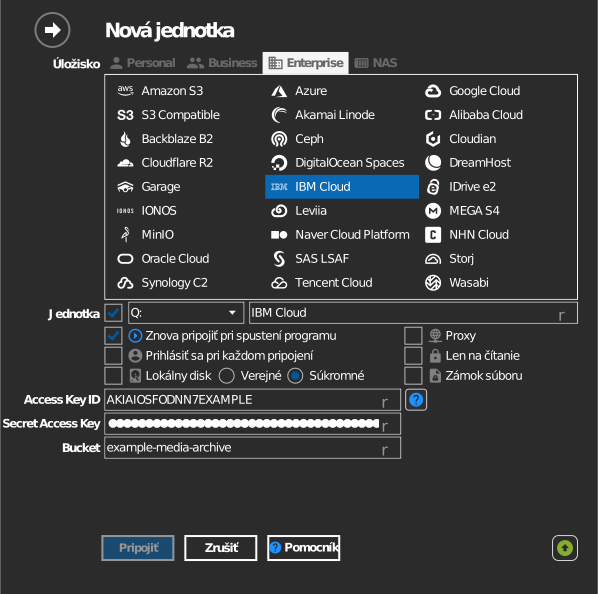
Ručné zadanie bucketu
Ak váš kľúč nemá povolenie na výpis bucketov, zaškrtnite políčko naľavo od poľa bucketu a názov bucketu zadajte priamo.
Nastavenia
| Nastavenie | Popis | Predvolené |
|---|---|---|
| Access Key ID / Secret Access Key | Prihlasovacie údaje HMAC danej inštancie COS | — |
| Bucket | Bucket, ktorý sa má pripojiť (zo zoznamu alebo ručne) | — |
| Len na čítanie | Blokuje zápis na pripojenú jednotku | vypnuté |
Správanie a obmedzenia
- Buckety sa zobrazujú spolu so svojím umiestnením — regionálne koncové
body majú tvar
s3.<region>.cloud-object-storage.appdomain.cloud(us-south, us-east, eu-de, eu-gb, au-syd…). - Samotný kľúč API nestačí pre rozhranie S3 — musí ísť o pár kľúčov HMAC.
Vytvorenie inštancie a bucketu
Tieto kroky vykonajte, iba ak nemáte inštanciu Cloud Object Storage alebo bucket. Ak už máte oboje, prejdite rovno ku kľúčom v časti Predtým, ako začnete.
Vytvorenie inštancie
- V ľavom hornom rohu kliknite na ikonu Expand Global Navigation (☰).
- Kliknite na Infrastructure → Storage → Object storage.
- Kliknite na Create an instance. Stránka na vytvorenie sa otvorí na novej karte.
- V časti Select a pricing plan vyberte plán.
- V časti Configure your resource zadajte názov inštancie do poľa Service name.
- V časti Summary vpravo kliknite na Create. Otvorí sa nová inštancia.
Vytvorenie bucketu
- Na stránke inštancie kliknite na kartu Buckets.
- Kliknite na Create bucket.
- Na karte Create a Custom Bucket kliknite na Create.
- Do poľa Unique bucket name zadajte názov bucketu. Môžete tiež ponechať názov, ktorý je už vyplnený.
- Vyberte Resiliency, Location a Storage class. Tieto tri hodnoty nie je možné po vytvorení bucketu zmeniť.
- Kliknite na Create bucket.
Riešenie problémov
| Príznak | Príčina | Riešenie |
|---|---|---|
| Overenie zlyhá | Prihlasovacie údaje vytvorené bez HMAC | Znova vytvorte prihlasovacie údaje so zapnutým Include HMAC Credential |
| Bucket chýba v zozname | Bucket patrí inej inštancii COS | Použite prihlasovacie údaje inštancie, ktorej bucket patrí |