QNAP
Pripojte NAS QNAP ako jednotku Windows cez WebDAV. Zapnite WebDAV v QTS a na prístup mimo vašej siete nastavte DDNS.
Predtým, ako začnete
Vopred si pripravte:
- Zapnite WebDAV v QTS.
- Pre prístup mimo vašej siete nastavte DDNS: QTS → Control Panel → Network & File Services → DDNS.
Pomoc od QNAP
Pripojenie
- Kliknite na Pridať na paneli s nástrojmi.
- Zvoľte NAS → QNAP.
- Vyberte https, zadajte adresu servera (hostiteľ DDNS alebo IP) a port WebDAV, potom svoje používateľské meno a heslo QTS.
- Podľa potreby vyberte verziu TLS/SSL a kliknite na Pripojiť.
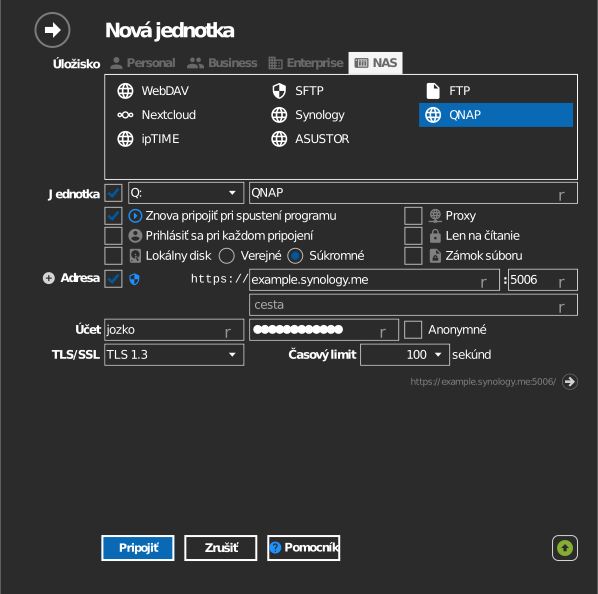
Nastavenia
| Nastavenie | Popis | Predvolené |
|---|---|---|
| Protokol | https alebo http | https |
| Adresa / Port | Hostiteľ NAS a port WebDAV | — |
| Cesta | Zdieľaný priečinok pripojený ako koreň jednotky | všetky zdieľané priečinky |
| TLS/SSL | Verzia TLS použitá pre https | automaticky |
| Len na čítanie | Blokuje zápis na pripojenú jednotku | vypnuté |
Správanie a obmedzenia
- Na jednotke sa vynucujú oprávnenia zdieľaných priečinkov QTS.
- Port WebDAV sa nastavuje v nastaveniach WebDAV v QTS; je oddelený od portu webového rozhrania.
Riešenie problémov
| Príznak | Príčina | Riešenie |
|---|---|---|
| Pripojenie odmietnuté | WebDAV nie je zapnuté, alebo nesprávny port | Zapnite WebDAV v QTS; overte jeho port |
| Chyby TLS | Nezhoda certifikátu alebo verzie TLS | Zosúlaďte nastavenie TLS/SSL; na NAS nainštalujte platný certifikát |