QNAP
Montera en QNAP-NAS som en Windows-enhet via WebDAV. Aktivera WebDAV i QTS, och konfigurera DDNS för att nå NAS-enheten utanför ditt nätverk.
Innan du börjar
Förbered följande i förväg:
- Aktivera WebDAV i QTS.
- För åtkomst utanför ditt nätverk konfigurerar du DDNS: QTS → Control Panel → Network & File Services → DDNS.
Hjälp från QNAP
Anslut
- Klicka på Lägg till i verktygsfältet.
- Välj NAS → QNAP.
- Välj https, ange serveradressen (DDNS-värdnamn eller IP) och WebDAV-porten och sedan ditt användarnamn och lösenord för QTS.
- Välj TLS/SSL-version vid behov och klicka på Anslut.
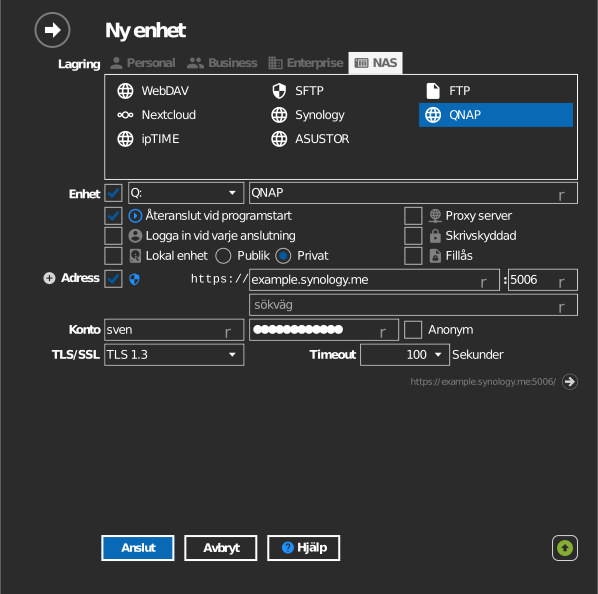
Inställningar
| Inställning | Beskrivning | Standard |
|---|---|---|
| Protokoll | https eller http | https |
| Adress / Port | NAS-värd och WebDAV-port | – |
| Sökväg | Delad mapp som monteras som enhetens rot | alla delade mappar |
| TLS/SSL | TLS-version som används för https | auto |
| Skrivskyddad | Blockerar skrivning till den monterade enheten | av |
Beteende och begränsningar
- Behörigheterna för delade mappar i QTS gäller även på enheten.
- WebDAV-porten ställs in i WebDAV-inställningarna i QTS; den är skild från porten för webbgränssnittet.
Felsökning
| Symptom | Orsak | Åtgärd |
|---|---|---|
| Anslutningen nekas | WebDAV är inte aktiverat, eller fel port | Aktivera WebDAV i QTS; kontrollera porten |
| TLS-fel | Certifikatet eller TLS-versionen matchar inte | Anpassa TLS/SSL-inställningen; installera ett giltigt certifikat på NAS-enheten |