Garage
Montera en bucket i ett Garage-kluster – lättviktig S3-lagring på egen server – som en Windows-enhet.
Innan du börjar
Förbered följande i förväg:
- Garage-klustrets URL för S3-slutpunkten.
- Ett nyckelpar med Åtkomstnyckel-ID och Hemlig åtkomstnyckel som har åtkomst till målbucketen.
- Den region som är konfigurerad för klustret (Garages standard är
garage).
Var du hittar nycklarna – på den dator som administrerar klustret:
garage key create raidrive-key
garage bucket allow --read --write YOUR-BUCKET --key raidrive-key
Det första kommandot skriver ut Key ID och Secret key.
Hjälp från Garage
Anslut
- Klicka på Lägg till i verktygsfältet.
- Välj Enterprise → Garage.
- Ange slutpunktens URL, region, Åtkomstnyckel-ID och Hemlig åtkomstnyckel och klicka sedan på knappen Uppdatera bredvid fältet för bucket.
- Välj bucket och klicka på Anslut.
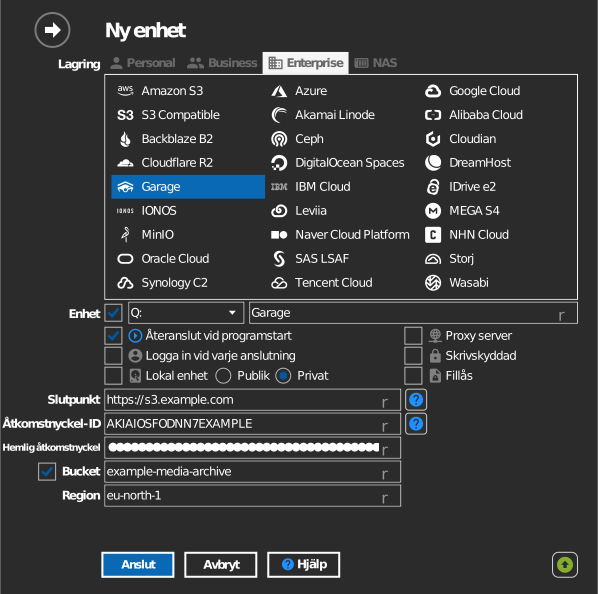
Ange bucket manuellt
Om din nyckel inte får lista buckets markerar du kryssrutan till vänster om fältet för bucket och skriver in bucketens namn direkt.
Inställningar
| Inställning | Beskrivning | Standard |
|---|---|---|
| Slutpunkt | URL till Garages S3-API | – |
| Region | Klustrets regionvärde (behövs för signering av förfrågningar) | – |
| Åtkomstnyckel-ID / Hemlig åtkomstnyckel | Garage-nyckelpar | – |
| Bucket | Bucket som ska monteras (lista eller manuell inmatning) | – |
| Skrivskyddad | Blockerar skrivning till den monterade enheten | av |
Beteende och begränsningar
- Anslutningar använder sökvägsbaserad adressering (path-style), och privata eller självsignerade TLS-certifikat accepteras – lämpligt för installationer i lokala nätverk och hemmalabb.
Felsökning
| Symptom | Orsak | Åtgärd |
|---|---|---|
| Signaturfel | Regionen matchar inte klusterkonfigurationen | Ange klustrets värde för s3_region i fältet Region |
| Bucketlistan är tom | Nyckeln har inte fått åtkomst till bucketen | Ge nyckeln åtkomst med garage bucket allow, eller skriv in bucketen manuellt |