Garage
Monter en bucket på en Garage-klynge — letvægts, selvhostet S3-lager — som et Windows-drev.
Før du begynder
Hav følgende klar på forhånd:
- Din Garage-klynges S3-slutpunkts-URL.
- Et par af Adgangsnøgle-id og Hemmelig adgangsnøgle, der har fået adgang til den ønskede bucket.
- Den region, der er konfigureret for klyngen (Garages standard er
garage).
Hvor du får nøglerne — på den maskine, der administrerer klyngen:
garage key create raidrive-key
garage bucket allow --read --write YOUR-BUCKET --key raidrive-key
Den første kommando udskriver Key ID og Secret key.
Hjælp fra Garage
Opret forbindelse
- Klik på Tilføj på værktøjslinjen.
- Vælg Enterprise → Garage.
- Angiv slutpunkts-URL'en, Område, Adgangsnøgle-id og Hemmelig adgangsnøgle, og klik derefter på knappen Opdater ved siden af bucket-feltet.
- Vælg den bucket, der skal monteres, og klik på Forbind.
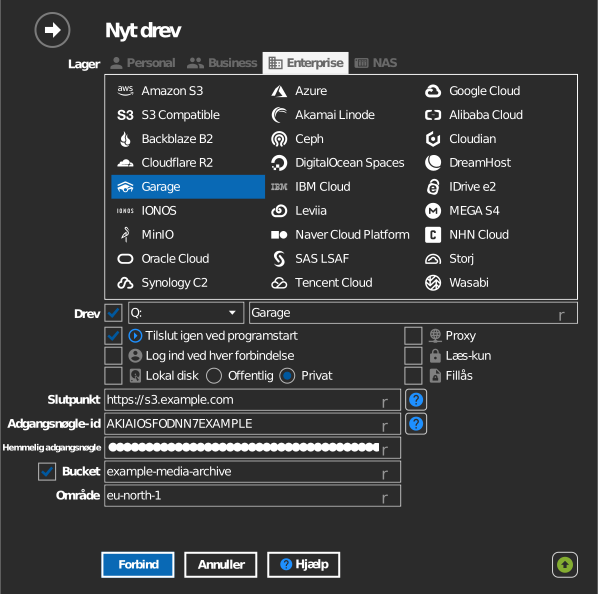
Manuel angivelse af bucket
Hvis din nøgle ikke har tilladelse til at vise buckets, så marker afkrydsningsfeltet til venstre for bucket-feltet, og skriv bucketnavnet direkte.
Indstillinger
| Indstilling | Beskrivelse | Standard |
|---|---|---|
| Slutpunkt | URL til Garages S3-API | — |
| Område | Klyngens regionsværdi (kræves til signering af forespørgsler) | — |
| Adgangsnøgle-id / Hemmelig adgangsnøgle | Garage-nøglepar | — |
| Bucket | Den bucket, der skal monteres (liste eller manuel angivelse) | — |
| Læs-kun | Blokerer skrivning til det monterede drev | fra |
Funktionsmåde og begrænsninger
- Forbindelser bruger path-style-adressering, og private eller selvsignerede TLS-certifikater accepteres — velegnet til LAN- og homelab-installationer.
Fejlfinding
| Symptom | Årsag | Løsning |
|---|---|---|
| Signaturfejl | Regionen svarer ikke til klyngens konfiguration | Sæt feltet Område til klyngens s3_region-værdi |
| Bucketlisten er tom | Nøglen har ikke fået adgang til bucketen | Giv nøglen adgang med garage bucket allow, eller skriv bucketnavnet manuelt |