pCloud
Monter pCloud som et Windows-drev. Log ind med din pCloud-konto, eller med den Facebook-, Google- eller Apple-konto, der er knyttet til den.
Før du begynder
Hav følgende klar på forhånd:
- En pCloud-konto. Du kan også logge ind med den Facebook-, Google- eller Apple-konto, der er knyttet til den.
Hjælp fra pCloud
Opret forbindelse
- Klik på Tilføj på værktøjslinjen.
- Vælg Personal → pCloud.
- Angiv drevbogstav og navn, og klik derefter på Forbind.
- Din browser åbnes — log ind på pCloud, og giv adgang.
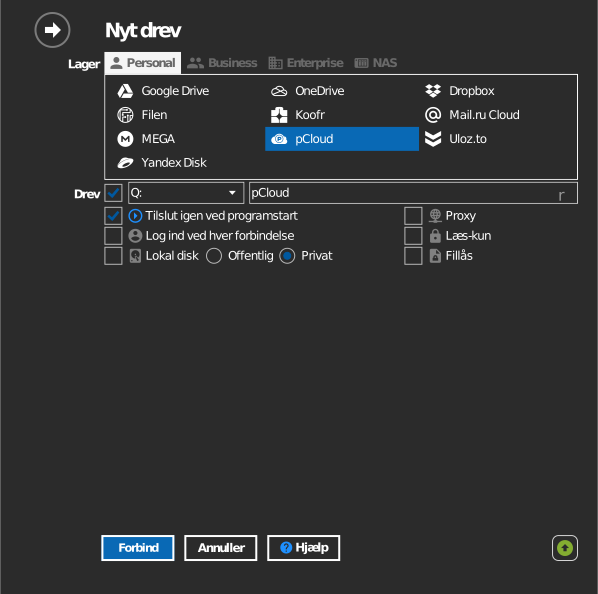
Indstillinger
| Indstilling | Beskrivelse | Standard |
|---|---|---|
| Drevbogstav | Hvor drevet monteres i Windows | første ledige |
| Navn | Navnet, der vises i Stifinder | pCloud |
| Læs-kun | Blokerer skrivning til det monterede drev | fra |
Funktionsmåde og begrænsninger
- pCloud-konti ligger i en af to dataregioner (USA eller EU); kontoens region håndteres automatisk ved login.
- pCloud-filnavne tillader alle tegn undtagen
/,\og NUL-byten — se pCloud filename rules.
Fejlfinding
| Symptom | Årsag | Løsning |
|---|---|---|
| Login lykkes, men drevet er tomt | Forkert pCloud-konto | Afbryd forbindelsen til drevet, forbind derefter igen, og log ind med den ønskede konto |