Oracle Cloud
Monter en OCI Object Storage-bucket som et Windows-drev via Oracles S3-kompatible API.
Før du begynder
Hav følgende klar på forhånd:
- Din tenancys navneområde til objektlager.
- Et Customer Secret Key-par.
Hvor du får dem — i OCI-konsollen:
- Navneområde — klik på dit profilikon → Tenancy; kopier værdien Object storage namespace.
- Nøgler — profilikon → My profile → Customer secret keys → Generate secret key. Den genererede nøgles Access Key og den hemmelige nøgle, der vises ved oprettelsen, er dit nøglepar (den hemmelige nøgle vises kun én gang).
Hjælp fra Oracle
Opret forbindelse
- Klik på Tilføj på værktøjslinjen.
- Vælg Enterprise → Oracle Cloud.
- Angiv Navneområde, Adgangsnøgle-id og Hemmelig adgangsnøgle, og klik derefter på knappen Opdater ved siden af bucket-feltet.
- Vælg den bucket, der skal monteres, og klik på Forbind.
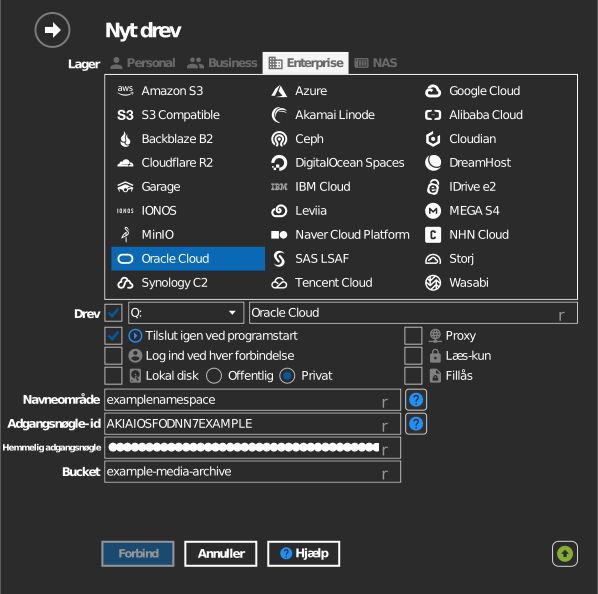
Manuel angivelse af bucket
Hvis din nøgle ikke har tilladelse til at vise buckets, så marker afkrydsningsfeltet til venstre for bucket-feltet, og skriv bucketnavnet direkte.
Indstillinger
| Indstilling | Beskrivelse | Standard |
|---|---|---|
| Navneområde | Tenancyens navneområde til objektlager | — |
| Adgangsnøgle-id / Hemmelig adgangsnøgle | Customer Secret Key-par | — |
| Bucket | Den bucket, der skal monteres (liste eller manuel angivelse) | — |
| Læs-kun | Blokerer skrivning til det monterede drev | fra |
Funktionsmåde og begrænsninger
- Drevet kommunikerer med
<namespace>.compat.objectstorage.<region>.oraclecloud.com; der søges efter buckets på tværs af OCI-regioner. - Regioner uden data svarer med en fejl, når de bliver bedt om en liste — RaiDrive ignorerer disse, så en lang gennemgang af regioner ved første indlæsning er normal.
Fejlfinding
| Symptom | Årsag | Løsning |
|---|---|---|
| Godkendelsen mislykkes | En API-nøgle er brugt i stedet for Customer Secret Key | Opret en Customer Secret Key, og brug det par |
| Bucketlisten er tom | Forkert navneområde | Kopier navneområdet præcist fra tenancy-siden |