Opret dit første drev
Tilføj en lagertjeneste i RaiDrive, og monter den som et Windows-drevbogstav. Log først ind på RaiDrive — indtil du gør det, viser appen velkomstskærmen i stedet for drevlisten (se Log ind).
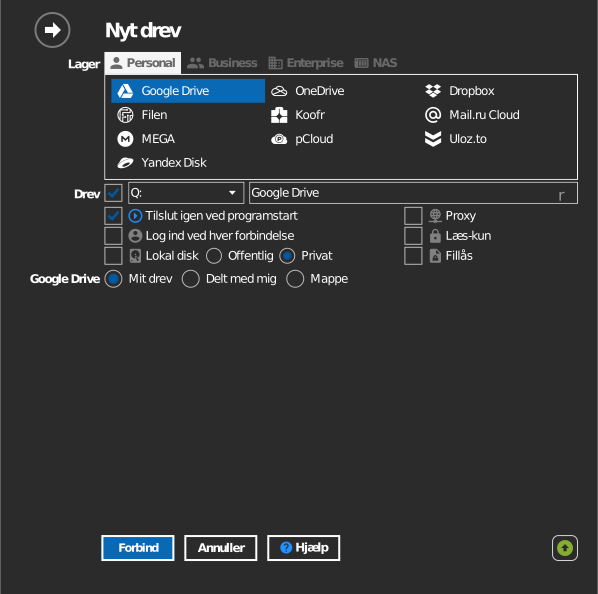
- Klik på Tilføj på værktøjslinjen.
- Vælg en lagertjeneste. Tjenesterne er grupperet på samme måde som i denne vejledning: Personal, Business, Enterprise og NAS.
- Vælg et drevbogstav og et navn. De øvrige elementer på denne skærm er forklaret i Drevindstillinger.
- Forbind til dit lager:
- En cloudkonto (f.eks. Google Drive): klik på Forbind. Der åbnes et browservindue; log ind dér.
- Et NAS eller objektlager: angiv først adressen og legitimationsoplysningerne, og klik derefter på Forbind.
Det nye drev vises i Stifinder. Filer downloades først, når du åbner dem — montering kopierer ikke dit lager til disken.

Tip
Hver tjeneste har sin egen vejledning med de nødvendige legitimationsoplysninger og indstillinger — se Lager.
Drevknapper
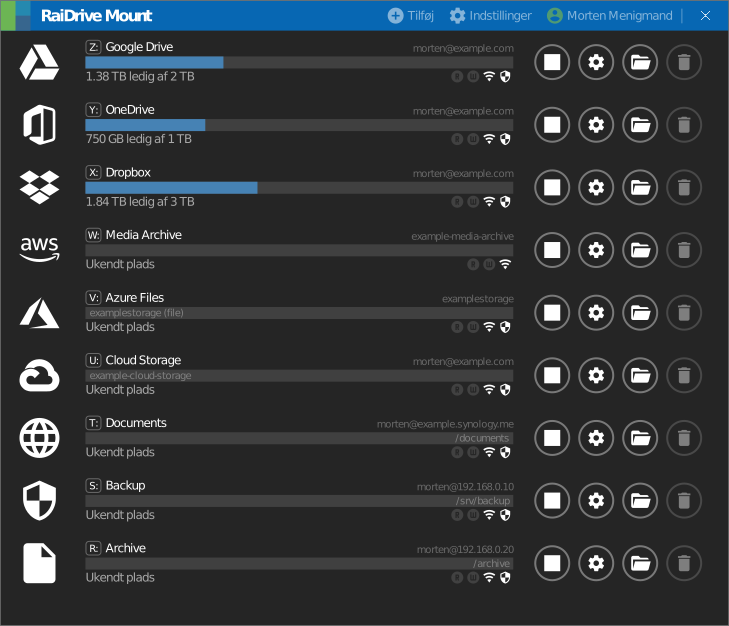
Hvert drev har fire knapper:
| Ikon | Knap | Hvad den gør |
|---|---|---|
  |
Forbind / Afbryd forbindelse | Afspil/stop-knappen monterer eller afmonterer drevet i Stifinder. Indstillingerne og kontoen forbliver gemt, mens drevet er afbrudt. |
 |
Rediger | Åbner drevets egenskaber (drevet skal være afbrudt). |
 |
Stifinder | Åbner et Stifinder-vindue ved drevet. Kun aktiv, mens drevet er forbundet. Hvis du vil have det til at ske automatisk ved hver forbindelse i stedet for at klikke hver gang, skal du slå Kør Stifinder når et drev er forbundet til. |
 |
Slet | Fjerner drevet fra listen. Det fjerner kun RaiDrive-posten; intet slettes fra selve lageret. |