יצירת הכונן הראשון שלך
הוסף שירות אחסון ב-RaiDrive ועגן אותו כאות כונן של Windows. היכנס קודם לחשבון RaiDrive — עד שתעשה זאת, האפליקציה מציגה את מסך ברוכים הבאים במקום רשימת הכוננים (ראה להתחבר).
- לחץ על הוסף בסרגל הכלים.
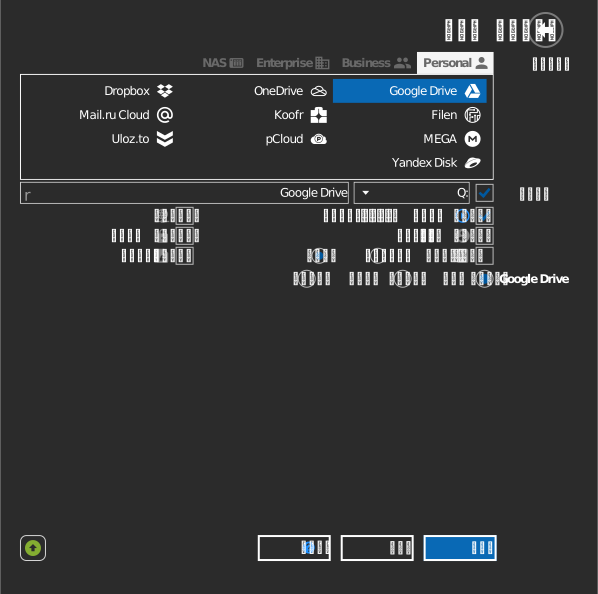
- בחר שירות אחסון. השירותים מקובצים באותו אופן כמו במדריך זה: Personal, Business, Enterprise ו-NAS.
- בחר אות כונן ושם. שאר הפריטים במסך הזה מוסברים באפשרויות.
- התחבר לאחסון שלך:
- חשבון ענן (לדוגמה Google Drive): לחץ על חבר. נפתח חלון דפדפן; היכנס בו לחשבון.
- NAS או אחסון אובייקטים: הזן קודם את הכתובת ואת האישורים, ואז לחץ על חבר.
הכונן החדש מופיע בסייר הקבצים. קבצים יורדים רק כשאתה פותח אותם — העיגון אינו מעתיק את האחסון שלך לדיסק.

טיפ
לכל שירות יש מדריך משלו עם האישורים וההגדרות הנדרשים — ראה אחסון.
לחצני הכונן
לכל כונן יש ארבעה לחצנים:
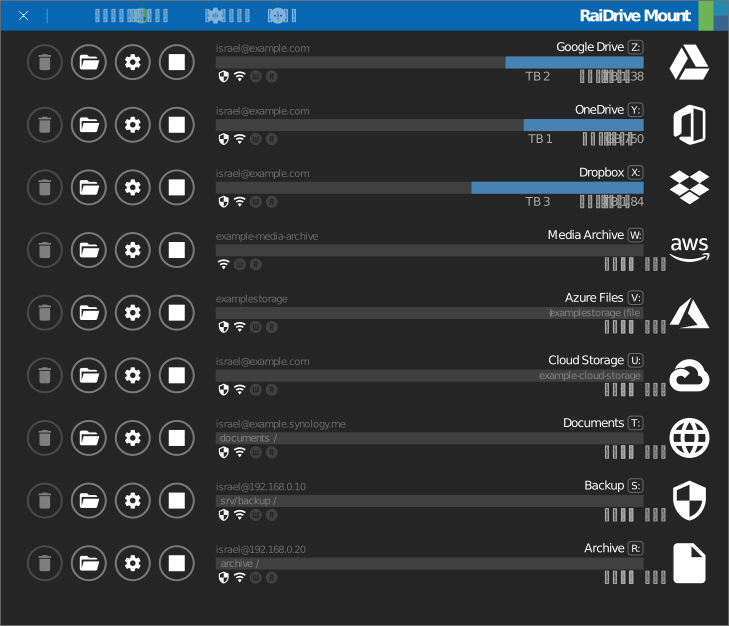
| סמל | לחצן | מה הוא עושה |
|---|---|---|
  |
חבר / נתק | לחצן ההפעלה/העצירה מעגן את הכונן בסייר הקבצים או מבטל את עיגונו. ההגדרות והחשבון נשארים שמורים גם כשהכונן מנותק. |
 |
ערוך | פותח את מאפייני הכונן (הכונן חייב להיות מנותק). |
 |
סייר הקבצים | פותח חלון של סייר הקבצים בכונן. זמין רק כשהכונן מחובר. כדי שזה יקרה אוטומטית בכל חיבור במקום ללחוץ עליו בכל פעם, הפעל את האפשרות הפעל את סייר הקבצים כאשר הכונן מחובר. |
 |
מחק | מסיר את הכונן מהרשימה. פעולה זו מסירה רק את הרשומה ב-RaiDrive; שום דבר לא נמחק מהאחסון עצמו. |