Google Photos
השירות הופסק
שירות העיגון של Google Photos הופסק ב-31 במרץ 2025, בעקבות פרסום ה-Photos Picker API על ידי Google והשינויים ב-Library API — לפי מדיניות ה-API החדשה, העיגון כבר אינו אפשרי. ראה את ההודעה הרשמית.
עגן את ספריית Google Photos שלך ככונן Windows לקריאה בלבד ועיין בתמונות ובאלבומים בסייר הקבצים.
לפני שמתחילים
הכן מראש את הדברים הבאים:
- חשבון Google.
עזרה מ-Google
חיבור
- לחץ על הוסף בסרגל הכלים.
- בחר Personal → Google Photos.
- הגדר את אות הכונן ואת השם, ולאחר מכן לחץ על חבר.
- הדפדפן שלך נפתח — היכנס ל-Google ולחץ על Allow.
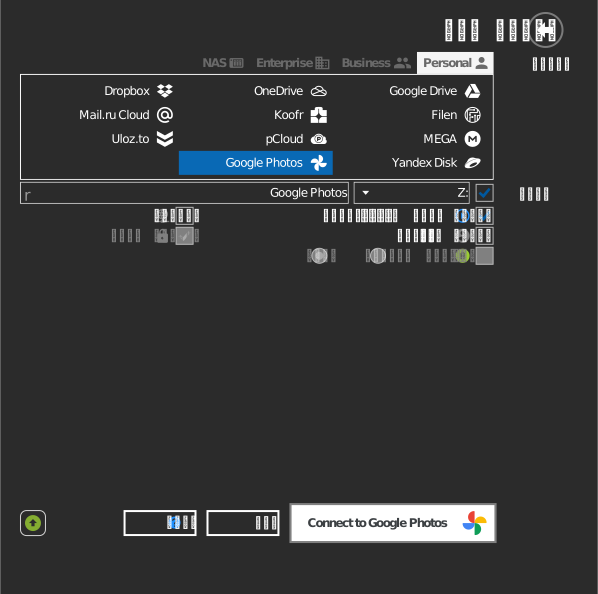
הגדרות
| הגדרה | תיאור | ברירת מחדל |
|---|---|---|
| אות כונן | היכן הכונן מעוגן ב-Windows | הראשונה הפנויה |
| שם | התווית שמוצגת בסייר הקבצים | Google Photos |
| לקריאה בלבד | תמיד פעיל — Google Photos אינו תומך בכתיבה | פעיל (קבוע) |
התנהגות ומגבלות
- הכונן הוא לקריאה בלבד; לא ניתן להשבית את האפשרות, מכיוון ש-Google Photos Library API מאפשר לאפליקציות צד שלישי להעלות ולנהל רק תוכן שהאפליקציה עצמה יצרה — לא ניתן לשנות או למחוק דרכו פריטים קיימים בספרייה.
- התמונות מאורגנות כפי שה-API חושף אותן (אלבומים ותאריכים), ולא כעץ תיקיות חופשי.
- ההורדות עשויות להיות גרסאות מקודדות מחדש בהתאם להגדרות האחסון של Google Photos שלך, ולא תמיד הבתים המקוריים.
פתרון בעיות
| תסמין | סיבה | פתרון |
|---|---|---|
| לא ניתן לשמור או למחוק קבצים | Google Photos הוא לקריאה בלבד מעצם תכנונו | נהל את הספרייה ב-photos.google.com |
| חלק מהאלבומים חסרים | החשבון לא הצטרף לאלבומים משותפים | הצטרף לאלבום ב-Google Photos, ולאחר מכן התחבר מחדש |