הסרת גישה לחשבון אחסון
עצור את הגישה של RaiDrive לאחסון הענן או ל-NAS שלך. מחק את הכונן, ואז הסר בצד האחסון את הרשאת האפליקציה, את מפתח הגישה או את הסיסמה של RaiDrive.
כדי להפסיק להיכנס ל-RaiDrive עם חשבון Google, Apple או חשבון אחר, ראה הסרת גישה לחשבון כניסה.
מדוע יש שני שלבים
כשאתה מחבר כונן, RaiDrive שומר במחשב שלך את הגישה שנתת לו. גם האחסון זוכר אותה.
- מחיקת הכונן ב-RaiDrive מסירה רק את העותק שבמחשב שלך.
- האחסון מקבל את הגישה עד שתסיר אותה בו.
בצע את שני השלבים אם אתה מפסיק להשתמש ב-RaiDrive עם אחסון, או אם ייתכן שמישהו אחר מחזיק בפרטי הכניסה שלך.
| איך חיברת | אחסון | מה להסיר בצד האחסון |
|---|---|---|
| נכנסת בדפדפן ואישרת ל-RaiDrive | Google Drive, Google Workspace, Google Cloud, OneDrive, SharePoint, Dropbox, Box, Koofr, pCloud, Yandex Disk | הרשאת אפליקציה |
| הזנת מפתח גישה ומפתח גישה סודי | Amazon S3, S3 Compatible, Azure, ושאר השירותים ב-Enterprise | מפתח גישה |
| הזנת שם משתמש וסיסמה | MEGA, Filen, Mail.ru Cloud, SugarSync, OpenDrive, UlozTo, DirectCloud, SAS LSAF, והשירותים ב-NAS | סיסמה |
שלב 1: הסרת הכונן מ-RaiDrive
בכל מחשב שבו הוספת את הכונן, הסר אותו מרשימת הכוננים:
- אם הכונן מחובר, לחץ על נתק (①). מחק פועל רק בכונן מנותק.
- לחץ על מחק (②).
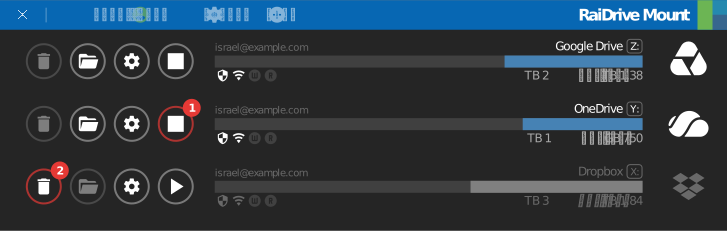
ראה לחצני הכונן.
הסר גם את שאר העותקים של הגישה:
- קובץ ייצוא עם אישורים — אם ייצאת את רשימת הכוננים כשהאפשרות כולל אישורים מסומנת, הגישה נמצאת בקובץ. מחק את הדוא"ל שהקובץ מצורף אליו, ואת כל עותק שהורדת. ראה ייצוא/ייבוא.
- סיסמת פרוקסי — אם הזנת שם משתמש וסיסמה ב-הגדרות ← פרוקסי, RaiDrive שומר גם אותם. החשבון הזה שייך לרשת שלך, לא לאחסון. בקש ממנהל הרשת להחליף את הסיסמה שלו.
שלב 2: הסרת הגישה בצד האחסון
הפעולה משפיעה על כל מחשב ועל כל אפליקציה
האחסון מסיר את הגישה עבור כל מי שמשתמש בה:
- הרשאת אפליקציה — RaiDrive מפסיק לעבוד עם החשבון הזה בכל המחשבים שלך. בפעם הבאה שתתחבר, תיכנס ותאשר את RaiDrive שוב.
- מפתח גישה — כל אפליקציה שמשתמשת באותו מפתח מפסיקה לעבוד. השתמש במפתח נפרד ל-RaiDrive.
- סיסמה — אפליקציות והתקנים אחרים שמשתמשים בסיסמה עלולים להתנתק.
הרשאת אפליקציה
נכנסת לאחסון בדפדפן ולחצת על Allow או על Accept. האחסון מציג את RaiDrive ברשימת האפליקציות שיכולות לגשת לחשבון שלך. הסר את RaiDrive מהרשימה הזו.
Google
מתאים ל-Google Drive, ל-Google Workspace, ל-Google Cloud ול-Google Photos.
- פתח את Linked apps בחשבון Google שלך.
- לחץ על RaiDrive או על RaiDrive (Business).
- תחת לאפליקציית RaiDrive יש גישה מסוימת לחשבון Google שלך, לחץ על פרטים נוספים.
- לחץ על הסרה של כל הרשאות הגישה.

אם אתה נכנס ל-RaiDrive גם עם חשבון Google הזה, לחץ על מחיקת הכול בשלב 3 כדי להסיר את שניהם. כדי להסיר רק את הכניסה, ראה את Google בדף חשבונות הכניסה.
מנהלי Google Workspace יכולים להסיר את הגישה של משתמש, או לחסום את RaiDrive בארגון:
- משתמש אחד — עבור אל הארגון שלי ← משתמשים, לחץ על המשתמש, ואז על אבטחה. ב-אפליקציות משויכות, הצבע על RaiDrive ולחץ על הסרה. הגישה חוזרת אם המשתמש נכנס ל-RaiDrive שוב.
- כל הארגון — עבור אל אבטחה ← אפשרויות לניהול השימוש בנתונים ← אמצעי בקרה לממשקי API, ולחץ על ניהול הגישה של האפליקציות. הצבע על RaiDrive, לחץ על שינוי הרשאת הגישה, בחר חסומה ואשר.
עזרה מ-Google
חשבון Microsoft אישי
מתאים ל-OneDrive עם חשבון Microsoft אישי.
- פתח את App access בקטע פרטיות של חשבון Microsoft שלך.
- לחץ על פרטים לצד RaiDrive.
- לחץ על הפסק את השיתוף.

אם RaiDrive מופיע פעמיים, הפסק את השיתוף בשתי הרשומות. שתי הרשומות מציגות את אותן הרשאות, ולכן אי אפשר לדעת איזו מהן היא גישת OneDrive. הפעולה מסירה גם את הכניסה שלך ל-RaiDrive עם החשבון הזה; בפעם הבאה תיכנס שוב.
הסרת ההרשאה יכולה להימשך עד שעה.
חשבון Microsoft של עבודה או בית ספר
מתאים ל-OneDrive (Business), ל-SharePoint, ל-OneDrive China ול-SharePoint China.
- פתח את הפורטל האפליקציות שלי.
- באריח RaiDrive, לחץ על ⋮.
- לחץ על Manage your application.
- לחץ על Revoke consent.
אם RaiDrive אינו ברשימה, או שהמנהל שלך אישר את ההרשאה, פנה אל המנהל שלך.
מנהלי Microsoft Entra משתמשים ב-Microsoft Entra admin center (21Vianet: entra.microsoftonline.cn):
- עצירת RaiDrive לכולם — עבור אל Entra ID ← Enterprise apps ← All applications, בחר ב-RaiDrive ולחץ על Properties. הגדר את Enabled for users to sign-in? ל-No, ולחץ על Save. RaiDrive לא יכול לקבל אסימונים חדשים.
- ניתוק משתמש מכל האפליקציות — עבור אל Entra ID ← Users ← All users, בחר את המשתמש, ולחץ על Revoke sessions בדף Overview. המשתמש נכנס שוב לכל האפליקציות, כולל RaiDrive.
ב-admin center אי אפשר לבטל הרשאות שבלשונית User consent. המאמר של Microsoft מראה איך לבטל אותן באמצעות PowerShell או Microsoft Graph.
עזרה מ-Microsoft
Dropbox
מתאים ל-Dropbox ול-Dropbox (Business).
- פתח את Apps בהגדרות Dropbox שלך.
- לחץ על החץ לצד RaiDrive.
- לחץ על Disconnect.

מנהלי צוות ב-Dropbox יכולים לחסום את RaiDrive עבור הצוות: ב-Admin console, עבור אל Settings ← Integrations וחסום את RaiDrive. החסימה אינה מנתקת חברים שכבר התחברו. בקש מהם לנתק את RaiDrive לפי השלבים שלמעלה.
עזרה מ-Dropbox
Box
- פתח את Security בהגדרות חשבון Box שלך.
- ב-Login Activity, לחץ על X לצד כל שורה של RaiDrive, ואשר.

RaiDrive יכול להופיע יותר מפעם אחת, שורה לכל כניסה. אם RaiDrive מופיע גם בלשונית Integrations, לחץ שם על Remove.
מנהלי Box יכולים לכבות את RaiDrive עבור הארגון: ב-Admin Console, עבור אל Integrations, והגדר את Availability Status של RaiDrive ל-Disabled. משתמשים לא יכולים להשתמש ב-RaiDrive, גם אם הוסיפו אותו קודם.
Koofr
- פתח את Security בהעדפות Koofr שלך.
- ב-Applications, לחץ על [-] לצד RaiDrive.
- לחץ על Yes.
החלפת הסיסמה ב-Koofr מנתקת אותך מהאתר, אבל אינה מסירה את הגישה של אפליקציות.
Yandex Disk
- פתח את הלשונית Security ב-Yandex ID שלך.
- ב-Access to your data, לחץ על Manage permissions.
- בחר ב-RaiDrive ולחץ על Remove.
החלפת הסיסמה, או לחיצה על Log out on all devices, מבטלת גם את הגישה של כל האפליקציות.
עזרה מ-Yandex
pCloud
- פתח את Linked Accounts בהגדרות pCloud שלך.
- ב-Linked Apps, לחץ על ✕ בעמודה Delete של RaiDrive, ואשר.

עזרה מ-pCloud
Naver MYBOX
פתח את הגדרות החשבון של NAVER והסר את RaiDrive מרשימת האפליקציות המחוברות. אם אינך מוצא שם את RaiDrive, החלף את הסיסמה שלך.
עזרה מ-NAVER
מפתח גישה
כל מי שיש לו את מפתח הגישה ואת מפתח הגישה הסודי יכול לגשת לאחסון שלך. הסר את המפתח בצד האחסון.
- אם אתה עדיין משתמש ב-RaiDrive עם האחסון הזה, צור מפתח חדש במסוף האחסון. הקטע לפני שמתחילים במדריך האחסון מראה היכן.
- הזן את המפתח החדש ב-RaiDrive ובכל אפליקציה אחרת שמשתמשת במפתח הישן.
- השבת את המפתח הישן, אם המסוף מאפשר זאת. ודא שהאפליקציות שלך עדיין עובדות.
- מחק את המפתח הישן.
אי אפשר למחוק מפתחות Azure. לחץ על Regenerate למפתח ב-Security + networking ← Access keys של חשבון האחסון. הפעולה מבטלת גם את אסימוני account SAS ו-service SAS שנחתמו בעזרת המפתח הזה.
עזרה בנושא מפתחות גישה
סיסמה
החלף את הסיסמה בשירות. RaiDrive וכל אפליקציה אחרת שמשתמשת בסיסמה הישנה לא יכולים להיכנס.
בשירותים מסוימים אפשר לסיים את הגישה של RaiDrive בלי להחליף את הסיסמה. MEGA ו-QNAP מציגים את הפעלות החשבון שלך; שירותים אחרים משתמשים בסיסמת אפליקציה או במפתח נפרדים:
- סיסמת אפליקציה (Mail.ru Cloud, Nextcloud, Yandex Disk) — אם נתת ל-RaiDrive סיסמת אפליקציה, מחק רק את סיסמת האפליקציה הזו. ב-Nextcloud, פתח את Personal settings ← Security, ואז פתח את התפריט לצד ההתקן או ההפעלה כדי לבטל את הגישה שלהם.
- MEGA — פתח את Security בהגדרות MEGA שלך. ב-Session history, לחץ על Log out בהפעלה של RaiDrive.
- QNAP — לחץ על שם המשתמש שלך, ואז על Login and Security ← Password ← Log Me Out. הפעולה מנתקת את החשבון שלך מכל האפליקציות, הדפדפנים וההתקנים.
- SFTP עם מפתח פרטי — הסר את שורת המפתח הציבורי מהקובץ
~/.ssh/authorized_keysבשרת. - DirectCloud — בקש מהמנהל שלך להנפיק מפתח שירות חדש.