Ta bort åtkomst till ett lagringskonto
Hindra RaiDrive från att nå din molnlagring eller NAS. Radera enheten och ta sedan bort RaiDrives appbehörighet, åtkomstnyckel eller lösenord hos lagringen.
Om du vill sluta logga in i RaiDrive med ett Google-, Apple- eller annat konto, se Ta bort åtkomst till ett inloggningskonto.
Varför det är två steg
När du ansluter en enhet sparar RaiDrive den åtkomst du ger på din dator. Lagringen kommer också ihåg den.
- Att radera enheten i RaiDrive tar bara bort kopian på din dator.
- Lagringen godkänner åtkomsten tills du tar bort den där.
Gör båda stegen om du slutar använda RaiDrive med en lagring, eller om någon annan kan ha dina inloggningsuppgifter.
| Hur du anslöt | Lagring | Vad du tar bort hos lagringen |
|---|---|---|
| Du loggade in i webbläsaren och godkände RaiDrive | Google Drive, Google Workspace, Google Cloud, OneDrive, SharePoint, Dropbox, Box, Koofr, pCloud, Yandex Disk | Appbehörighet |
| Du angav en åtkomstnyckel och en hemlig nyckel | Amazon S3, S3 Compatible, Azure och de andra tjänsterna i Enterprise | Åtkomstnyckel |
| Du angav ett användarnamn och ett lösenord | MEGA, Filen, Mail.ru Cloud, SugarSync, OpenDrive, UlozTo, DirectCloud, SAS LSAF och tjänsterna i NAS | Lösenord |
Steg 1: Ta bort enheten från RaiDrive
På varje dator där du har lagt till enheten tar du bort den från enhetslistan:
- Om enheten är ansluten klickar du på Koppla från (①). Radera fungerar bara på en frånkopplad enhet.
- Klicka på Radera (②).
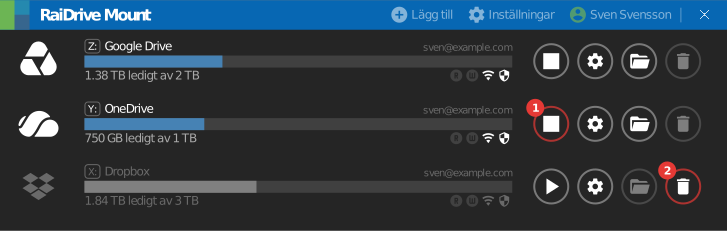
Se Enhetsknappar.
Ta också bort de andra kopiorna av åtkomsten:
- Exportfil med inloggningsuppgifter – om du exporterade enhetslistan med Inklusive inloggningsuppgifter markerat innehåller filen åtkomsten. Radera e-postmeddelandet med filen bifogad och alla nedladdade kopior. Se Exportera/Importera.
- Proxylösenord – om du angav ett användarnamn och ett lösenord i Inställningar → Proxy server sparar RaiDrive dem också. Det kontot tillhör ditt nätverk, inte en lagring. Be din nätverksadministratör byta lösenordet.
Steg 2: Ta bort åtkomsten hos lagringen
Detta gäller alla datorer och alla appar
Lagringen tar bort åtkomsten för alla som använder den:
- Appbehörighet – RaiDrive slutar fungera med det kontot på alla dina datorer. Nästa gång du ansluter loggar du in och godkänner RaiDrive igen.
- Åtkomstnyckel – alla appar som använder samma nyckel slutar fungera. Använd en egen nyckel för RaiDrive.
- Lösenord – andra appar och enheter som använder lösenordet kan bli utloggade.
Appbehörighet
Du loggade in hos lagringen i webbläsaren och klickade på Allow eller Accept. Lagringen visar RaiDrive i listan över appar som kan nå ditt konto. Ta bort RaiDrive från den listan.
Google
För Google Drive, Google Workspace, Google Cloud och Google Photos.
- Öppna Linked apps i ditt Google-konto.
- Klicka på RaiDrive eller RaiDrive (Business).
- Under RaiDrive har viss åtkomst till ditt Google-konto klickar du på Visa information.
- Klicka på Ta bort all åtkomst.

Om du också loggar in i RaiDrive med det här Google-kontot klickar du på Radera allt i steg 3 för att ta bort båda. Om du bara vill ta bort inloggningen, se Google på sidan om inloggningskonton.
Google Workspace-administratörer kan ta bort åtkomsten för en användare eller blockera RaiDrive för organisationen:
- För en användare – gå till Katalog > Användare, klicka på användaren och klicka sedan på Säkerhet. Peka på RaiDrive under Anslutna appar och klicka på Ta bort. Åtkomsten kommer tillbaka om användaren loggar in i RaiDrive igen.
- För organisationen – gå till Säkerhet > Åtkomst- och datakontroll > API-kontroller och klicka sedan på Hantera appåtkomst. Peka på RaiDrive, klicka på Ändra åtkomst, välj Blockerad och bekräfta.
Hjälp från Google
Personligt Microsoft-konto
För OneDrive med ett personligt Microsoft-konto.
- Öppna App access i avsnittet Sekretess i ditt Microsoft-konto.
- Klicka på Information bredvid RaiDrive.
- Klicka på Sluta dela.

Om RaiDrive står två gånger klickar du på Sluta dela för båda. De två posterna visar samma behörigheter, så du kan inte se vilken som är OneDrive-åtkomsten. Det tar också bort din RaiDrive-inloggning med det här kontot; du loggar in igen nästa gång.
Det kan ta upp till 1 timme innan behörigheten är borttagen.
Arbets- eller skolkonto hos Microsoft
För OneDrive (Business), SharePoint, OneDrive China och SharePoint China.
- Öppna portalen Mina appar.
- Klicka på ⋮ på rutan RaiDrive.
- Klicka på Manage your application.
- Klicka på Revoke consent.
Om RaiDrive inte finns i listan, eller om din administratör har godkänt behörigheten, fråga din administratör.
Microsoft Entra-administratörer använder Microsoft Entra admin center (21Vianet: entra.microsoftonline.cn):
- Stoppa RaiDrive för alla – gå till Entra ID > Enterprise-appar > Alla program, välj RaiDrive och klicka sedan på Egenskaper. Ställ in Aktiverad för användare att logga in? på Nej och klicka sedan på Spara. RaiDrive kan inte få nya token.
- Logga ut en användare från alla appar – gå till Entra ID > Användare > Alla användare, välj användaren och klicka sedan på Återkalla sessioner på sidan Användaröversikt. Användaren loggar in igen i varje app, inklusive RaiDrive.
Administrationscentret kan inte återkalla behörigheter på fliken Användarmedgivande. Microsofts artikel visar hur du återkallar dem med PowerShell eller Microsoft Graph.
Hjälp från Microsoft
Dropbox
För Dropbox och Dropbox (Business).
- Öppna Appar i dina Dropbox-inställningar.
- Klicka på pilen bredvid RaiDrive.
- Klicka på Koppla från.

Dropbox-teamadministratörer kan blockera RaiDrive för teamet: gå till Adminkonsolen > Inställningar > Integreringar och blockera RaiDrive. Blockeringen kopplar inte från medlemmar som redan har anslutit. Be dem koppla från RaiDrive med stegen ovan.
Hjälp från Dropbox
Box
- Öppna Security i dina Box-kontoinställningar.
- Klicka på X bredvid varje RaiDrive-rad under Inloggningsaktivitet och bekräfta.

RaiDrive kan finnas med flera gånger, en rad för varje inloggning. Om RaiDrive också finns på fliken Integrations klickar du på Remove där.
Box-administratörer kan stänga av RaiDrive för företaget: gå till Admin Console > Integrations och ställ in Availability Status för RaiDrive på Disabled. Användarna kan inte använda RaiDrive, inte ens om de lade till det tidigare.
Koofr
- Öppna Security i dina Koofr-inställningar.
- Klicka på [-] bredvid RaiDrive under Applications.
- Klicka på Yes.
Om du byter Koofr-lösenord loggas du ut från webben, men appåtkomsten tas inte bort.
Hjälp från Koofr
Yandex Disk
- Öppna fliken Security i ditt Yandex ID.
- Klicka på Manage permissions under Access to your data.
- Välj RaiDrive och klicka på Remove.
Om du byter lösenord, eller klickar på Log out on all devices, återkallas också åtkomsten för alla appar.
Hjälp från Yandex
pCloud
- Öppna Linked Accounts i dina pCloud-inställningar.
- Under Linked Apps klickar du på ✕ i kolumnen Delete för RaiDrive och bekräftar.

Hjälp från pCloud
Naver MYBOX
Öppna kontoinställningarna för NAVER och ta bort RaiDrive från de anslutna apparna. Om du inte hittar RaiDrive där byter du lösenord.
Hjälp från NAVER
Åtkomstnyckel
Den som har åtkomstnyckeln och den hemliga nyckeln kan nå din lagring. Ta bort nyckeln hos lagringen.
- Om du fortfarande använder RaiDrive med den här lagringen skapar du en ny nyckel i lagringens konsol. Innan du börjar i lagringsguiden visar var.
- Ange den nya nyckeln i RaiDrive och i alla andra appar som använder den gamla nyckeln.
- Inaktivera den gamla nyckeln, om konsolen erbjuder det. Kontrollera att apparna fortfarande fungerar.
- Ta bort den gamla nyckeln.
Azure-nycklar kan inte tas bort. Klicka på Återskapa för nyckeln under Säkerhet + nätverk > Åtkomstnycklar i lagringskontot. Det upphäver också SAS-token för konto och tjänst som signerats med nyckeln.
Hjälp med åtkomstnycklar
Lösenord
Byt lösenordet hos tjänsten. RaiDrive och alla andra appar som använder det gamla lösenordet kan inte logga in.
Vissa tjänster låter dig avsluta RaiDrives åtkomst utan att byta lösenord. MEGA och QNAP visar sessionerna för ditt konto. Andra använder ett separat applösenord eller en separat nyckel:
- Applösenord (Mail.ru Cloud, Nextcloud, Yandex Disk) – om du gav RaiDrive ett applösenord raderar du bara det applösenordet. I Nextcloud öppnar du Personal settings > Security och öppnar sedan menyn bredvid enheten eller sessionen för att återkalla dess åtkomst.
- MEGA – öppna Security i dina MEGA-inställningar. Klicka på Log out på RaiDrive-sessionen under Session history.
- QNAP – klicka på ditt användarnamn och sedan på Login and Security > Password > Log Me Out. Det loggar ut ditt konto på alla appar, webbläsare och enheter.
- SFTP med privat nyckel – ta bort raden med den publika nyckeln från
~/.ssh/authorized_keyspå servern. - DirectCloud – be din administratör utfärda en ny tjänstnyckel.