Backblaze B2
Montera en Backblaze B2-bucket som en Windows-enhet via B2:s S3-kompatibla API.
Innan du börjar
Förbered följande i förväg:
- En Application Key: keyID är åtkomstnyckeln och applicationKey är den hemliga nyckeln.
Var du hittar nycklarna – på sidan Application Keys i Backblaze-konsolen:
- Klicka på Add a New Application Key.
- Välj vilka buckets nyckeln ska gälla för.
- Kopiera applicationKey – den visas bara en gång.
Nyckeln måste fungera med S3-API:t – kontots master key och nycklar som skapades innan B2:s S3-API lanserades fungerar inte med S3-slutpunkten; skapa i stället en ny applikationsnyckel – se Backblaze: S3-compatible app keys.
Hjälp från Backblaze
Anslut
- Klicka på Lägg till i verktygsfältet.
- Välj Enterprise → Backblaze B2.
- Ange keyID som Åtkomstnyckel-ID och applicationKey som Hemlig åtkomstnyckel och klicka sedan på knappen Uppdatera bredvid fältet för bucket.
- Välj bucket och klicka på Anslut.
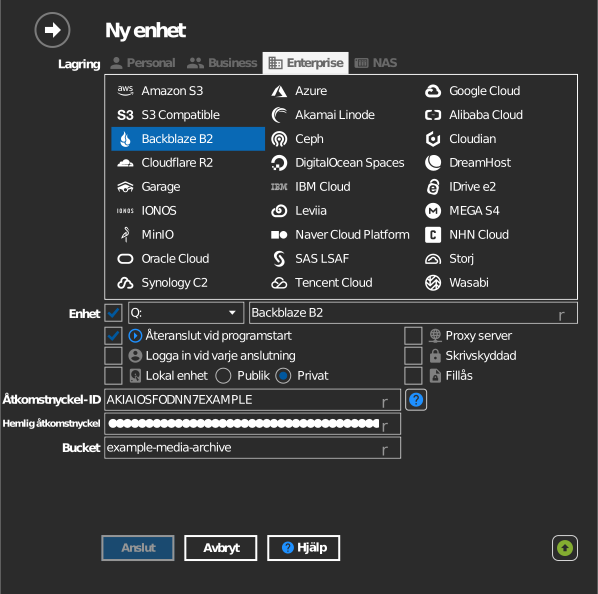
Ange bucket manuellt
Om din nyckel inte får lista buckets markerar du kryssrutan till vänster om fältet för bucket och skriver in bucketens namn direkt.
Inställningar
| Inställning | Beskrivning | Standard |
|---|---|---|
| Åtkomstnyckel-ID / Hemlig åtkomstnyckel | B2-applikationsnyckelns keyID / applicationKey | – |
| Bucket | Bucket som ska monteras (lista eller manuell inmatning) | – |
| Skrivskyddad | Blockerar skrivning till den monterade enheten | av |
Beteende och begränsningar
- Enheten kommunicerar med
s3.<region>.backblazeb2.com; regionen ingår i bucketens slutpunkt som visas i B2-konsolen.
Felsökning
| Symptom | Orsak | Åtgärd |
|---|---|---|
| Autentiseringen misslyckas | Master key eller en nyckel från före S3 används | Skapa en ny applikationsnyckel i konsolen |
| Bucketlistan är tom | Nyckeln är begränsad till en bucket | Skriv in bucketens namn manuellt |