Backblaze B2
Смонтируйте контейнер (bucket) Backblaze B2 как диск Windows через S3-совместимый API B2.
Перед началом работы
Заранее подготовьте следующее:
- Application Key: keyID служит ключом доступа, а applicationKey — секретным ключом.
Где получить ключи — на странице Application Keys консоли Backblaze:
- Нажмите Add a New Application Key.
- Выберите область действия по контейнерам.
- Скопируйте applicationKey — он показывается только один раз.
Ключ должен поддерживать S3 API — мастер-ключ аккаунта и ключи, созданные до запуска S3 API в B2, не работают с конечной точкой S3; создайте новый ключ приложения — см. Backblaze: ключи приложений для S3-совместимого API.
Справка Backblaze
Подключение
- Нажмите Добавить на панели инструментов.
- Выберите Enterprise → Backblaze B2.
- Введите keyID в поле ID ключа, а applicationKey — в поле Секретный ключ доступа, затем нажмите кнопку Обновить рядом с полем контейнера.
- Выберите контейнер и нажмите Подключить.
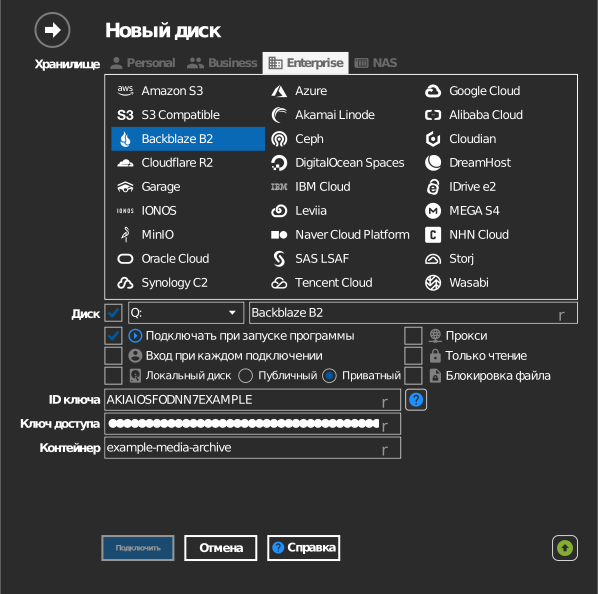
Ввод контейнера вручную
Если ключу не разрешено получать список контейнеров, отметьте флажок слева от поля контейнера и введите имя контейнера вручную.
Параметры
| Параметр | Описание | По умолчанию |
|---|---|---|
| ID ключа / Секретный ключ доступа | keyID / applicationKey ключа приложения B2 | — |
| Контейнер | Монтируемый контейнер (из списка или вручную) | — |
| Только чтение | Запрещает запись на смонтированный диск | выкл. |
Особенности и ограничения
- Диск обращается к
s3.<region>.backblazeb2.com; регион входит в конечную точку контейнера, указанную в консоли B2.
Устранение неполадок
| Симптом | Причина | Решение |
|---|---|---|
| Ошибка аутентификации | Используется мастер-ключ или ключ, созданный до S3 | Создать новый ключ приложения в консоли |
| Список контейнеров пуст | Ключ ограничен одним контейнером | Ввести имя контейнера вручную |