IONOS
Смонтируйте контейнер (bucket) IONOS Object Storage как диск Windows.
Перед началом работы
Заранее подготовьте следующее:
- Пара ключей Object Storage: Access Key ID и Secret Access Key.
Где получить ключи — в Data Center Designer:
- Перейдите в Menu → Management → Users & Groups.
- Выберите своего пользователя.
- Откройте вкладку Object Storage Keys.
- Нажмите + Generate Key (до пяти ключей на пользователя).
Справка IONOS
Подключение
- Нажмите Добавить на панели инструментов.
- Выберите Enterprise → IONOS.
- Введите ID ключа (Access Key ID) и Секретный ключ доступа (Secret Access Key), затем нажмите кнопку Обновить рядом с полем контейнера.
- Выберите контейнер и нажмите Подключить.
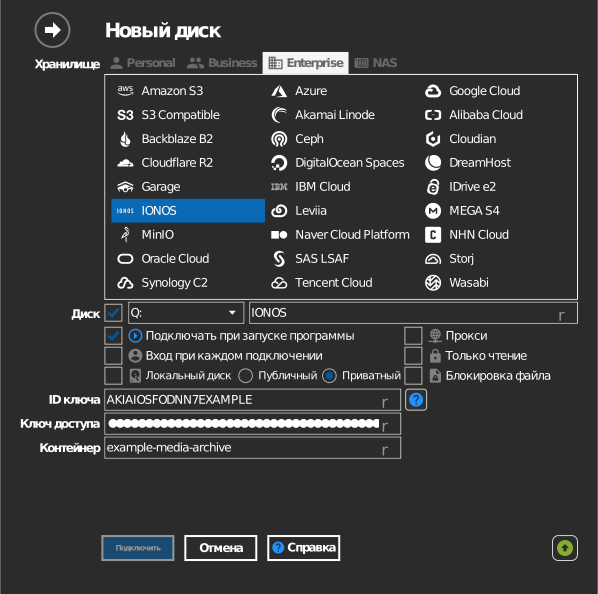
Ввод контейнера вручную
Если ключу не разрешено получать список контейнеров, отметьте флажок слева от поля контейнера и введите имя контейнера вручную.
Параметры
| Параметр | Описание | По умолчанию |
|---|---|---|
| ID ключа / Секретный ключ доступа | Учётные данные IONOS Object Storage | — |
| Контейнер | Монтируемый контейнер (из списка или вручную) | — |
| Только чтение | Запрещает запись на смонтированный диск | выкл. |
Особенности и ограничения
- Контейнеры обнаруживаются во всех регионах IONOS
(
s3.<region>.ionoscloud.com— eu-central-1/2/3, eu-south-2, us-central-1).
Устранение неполадок
| Симптом | Причина | Решение |
|---|---|---|
| Список контейнеров пуст | Ключ относится к другому контракту | Использовать пару ключей контракта, которому принадлежит контейнер |