Naver Cloud Platform
Смонтируйте контейнер (bucket) Naver Cloud Platform Object Storage как диск Windows.
Перед началом работы
Заранее подготовьте следующее:
- Object Storage, включённое в вашем аккаунте NCP.
- Пара ключей аутентификации API.
Где получить ключи:
- Войдите на портал NCP.
- Перейдите в My Page → Account management → Authentication key management.
- Нажмите Create new API authentication key.
- Скопируйте Access Key ID и Secret Access Key.
Справка Naver Cloud
Подключение
- Нажмите Добавить на панели инструментов.
- Выберите Enterprise → Naver Cloud Platform.
- Введите ID ключа (Access Key ID) и Секретный ключ доступа (Secret Access Key), затем нажмите кнопку Обновить рядом с полем контейнера.
- Выберите контейнер и нажмите Подключить.
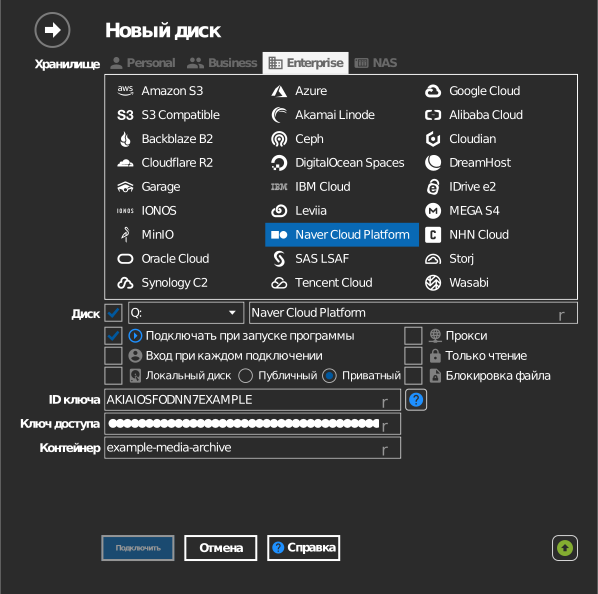
Ввод контейнера вручную
Если ключу не разрешено получать список контейнеров, отметьте флажок слева от поля контейнера и введите имя контейнера вручную.
Параметры
| Параметр | Описание | По умолчанию |
|---|---|---|
| ID ключа / Секретный ключ доступа | Ключи аутентификации API NCP | — |
| Контейнер | Монтируемый контейнер (из списка или вручную) | — |
| Только чтение | Запрещает запись на смонтированный диск | выкл. |
Особенности и ограничения
- Контейнеры ищутся во всех регионах NCP
(
<region>.object.ncloudstorage.com— kr, us, sg, de; jp:jp.object.ncpstorage.com), поэтому получение списка может занять несколько секунд. - API японского региона отвечает на запросы о расположении контейнера ошибкой Access denied; RaiDrive обходит это и определяет регион сам.
Устранение неполадок
| Симптом | Причина | Решение |
|---|---|---|
| Список контейнеров пуст | У субаккаунта нет разрешения на Object Storage | Выдать разрешение в NCP IAM или ввести контейнер вручную |
| Очень медленное получение списка | Сканируются все регионы | Это нормально при первой загрузке; результат кэшируется для каждого диска |