Naver Cloud Platform
Gắn bucket Naver Cloud Platform Object Storage thành ổ đĩa Windows.
Trước khi bắt đầu
Hãy chuẩn bị sẵn những thứ sau:
- Object Storage đã được bật trên tài khoản NCP của bạn.
- Một cặp khóa xác thực API.
Lấy khóa ở đâu:
- Đăng nhập vào cổng NCP.
- Vào My Page → Account management → Authentication key management.
- Nhấp Create new API authentication key.
- Sao chép Access Key ID và Secret Access Key.
Trợ giúp từ Naver Cloud
Kết nối
- Nhấp Thêm trên thanh công cụ.
- Chọn Enterprise → Naver Cloud Platform.
- Nhập ID khóa truy cập và Khóa truy cập bí mật, rồi nhấp nút Làm mới bên cạnh trường bucket.
- Chọn bucket và nhấp Kết nối.
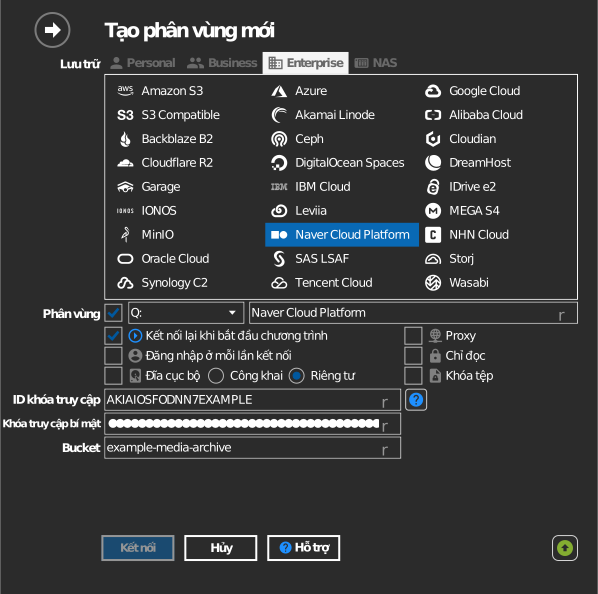
Nhập bucket thủ công
Nếu khóa của bạn không được phép liệt kê bucket, hãy đánh dấu hộp kiểm ở bên trái trường bucket và nhập trực tiếp tên bucket.
Cài đặt
| Cài đặt | Mô tả | Mặc định |
|---|---|---|
| ID khóa truy cập / Khóa truy cập bí mật | Khóa xác thực API của NCP | — |
| Bucket | Bucket cần gắn (chọn từ danh sách hoặc nhập thủ công) | — |
| Chỉ đọc | Chặn ghi vào ổ đĩa đã gắn | tắt |
Hoạt động và giới hạn
- Bucket được tìm kiếm trên tất cả các khu vực NCP
(
<region>.object.ncloudstorage.com— kr, us, sg, de; jp:jp.object.ncpstorage.com), nên việc liệt kê có thể mất vài giây. - API của khu vực Nhật Bản trả lời truy vấn vị trí bucket bằng Access denied; RaiDrive xử lý vấn đề này và tự suy ra khu vực.
Khắc phục sự cố
| Triệu chứng | Nguyên nhân | Cách khắc phục |
|---|---|---|
| Danh sách bucket trống | Tài khoản phụ thiếu quyền Object Storage | Cấp quyền trong NCP IAM, hoặc nhập bucket thủ công |
| Liệt kê rất chậm | Tất cả các khu vực đều được quét | Bình thường ở lần tải đầu tiên; kết quả được lưu trong bộ nhớ cache cho từng ổ đĩa |