Cho công cụ AI đọc tệp đám mây mà không làm thay đổi chúng
Bảo vệ bộ lưu trữ đám mây của bạn khi công cụ AI làm việc trên ổ đĩa RaiDrive. Bạn có thể làm ba việc: kết nối ổ đĩa ở chế độ chỉ đọc, chỉ gắn kết (kết nối thành ổ đĩa) thư mục mà công cụ AI cần, và xem nó mở những tệp nào. Các cài đặt này hoạt động giống nhau với mọi công cụ AI.
Tác tử AI (công cụ AI thay đổi tệp giúp bạn) có thể sửa, đổi tên và xóa tệp. Trên ổ đĩa RaiDrive, những thay đổi này được áp dụng cho bộ lưu trữ của bạn, không phải cho một bản sao cục bộ. Nhiều công cụ AI hỏi trước khi ghi, nhưng không phải tất cả, và không phải lúc nào cũng vậy — một số công cụ ghi vào thư mục bạn khởi động chúng mà không hỏi, tùy công cụ và cài đặt của nó. Các cài đặt dưới đây vẫn bảo vệ tệp trong trường hợp đó, và ngay cả khi bạn chấp thuận một thay đổi do nhầm lẫn.
Chỉ đọc
- Trong RaiDrive, nhấp Ngắt kết nối trên ổ đĩa, rồi nhấp Sửa.
-
Chọn Chỉ đọc và nhấp OK.

-
Nhấp Kết nối trên ổ đĩa.
Công cụ AI mở và đọc được mọi tệp. Windows từ chối mọi thay đổi trên toàn bộ ổ đĩa: tệp mới, chỉnh sửa, đổi tên và xóa. Khi công cụ AI cố thay đổi một tệp, nó nhận được lỗi như "The media is write protected." hoặc "Permission denied".
Khi công cụ AI phải ghi kết quả vào đâu đó, hãy cho nó ghi vào một thư mục cục bộ. Hoặc kết nối thư mục kết quả của bộ lưu trữ như một ổ đĩa RaiDrive thứ hai không bật Chỉ đọc — xem Chỉ gắn một thư mục. Xem thêm Chỉ đọc.
Chỉ gắn một thư mục
Công cụ AI đọc được mọi thứ bên trong thư mục bạn mở trong đó. Thay vì toàn bộ bộ lưu trữ, hãy chỉ gắn kết (kết nối thành ổ đĩa) thư mục nó cần. Phần còn lại của bộ lưu trữ khi đó hoàn toàn không có trên ổ đĩa:
- Google Drive và OneDrive: tùy chọn Thư mục — xem Google Drive và OneDrive.
- NAS và bộ lưu trữ giao thức (WebDAV, SFTP, FTP): cài đặt Đường dẫn đặt một thư mục trên máy chủ làm cấp cao nhất của ổ đĩa (thư mục gốc của ổ đĩa) — xem WebDAV.
Xem công cụ AI mở gì
- Trong RaiDrive, nhấp Ngắt kết nối trên ổ đĩa, rồi nhấp Sửa.
- Trong tùy chọn nâng cao, bật Giám sát tiến trình truy cập tệp. Nhấp OK, rồi Kết nối.
- Mở Giám sát tiến trình trong khi công cụ AI làm việc.
Danh sách hiển thị các tệp đang mở trên ổ đĩa của bạn và tiến trình (chương
trình đang chạy) đang dùng từng tệp. Tiến trình của công cụ AI (ví dụ
claude.exe) xuất hiện cùng các tệp nó đọc (R) và ghi (W).
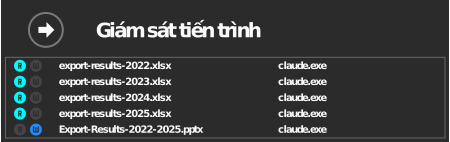
Để chỉ xem có gì đang được đọc hoặc ghi hay không, danh sách ổ đĩa trong cửa sổ RaiDrive là đủ: khi tùy chọn này bật, dấu R và W trên ổ đĩa sáng lên trong khi một chương trình đọc hoặc ghi tệp trên đó. Giám sát tiến trình cho biết thêm tệp nào và chương trình nào.

Danh sách này theo thời gian thực, không phải lịch sử. Một mục biến mất vài giây sau khi tệp được đóng.
Nếu tệp bị thay đổi hoặc bị xóa
Trên các bộ lưu trữ có thùng rác (Google Drive, OneDrive, Box, MEGA, …), tệp bị xóa trên ổ đĩa được chuyển vào thùng rác của chính bộ lưu trữ. Bạn có thể khôi phục chúng ở đó. Xem Tệp đi đâu khi tôi xóa chúng trên ổ đĩa?