Permiteți instrumentelor AI să citească fișiere din cloud fără să le modifice
Protejați spațiul de stocare în cloud când un instrument AI lucrează pe o unitate RaiDrive. Puteți face trei lucruri: conectați unitatea numai pentru citire, montați (conectați ca unitate) numai folderul de care are nevoie instrumentul AI și vedeți ce fișiere deschide. Aceste setări funcționează la fel cu toate instrumentele AI.
Un agent AI (un instrument AI care modifică fișiere pentru dumneavoastră) poate modifica, redenumi și șterge fișiere. Pe o unitate RaiDrive, aceste modificări ajung în spațiul dumneavoastră de stocare, nu într-o copie locală. Multe instrumente AI întreabă înainte de a scrie, dar nu toate și nu întotdeauna — unele scriu fără să întrebe în folderul în care le-ați pornit, în funcție de instrument și de setările lui. Setările de mai jos protejează fișierele chiar și atunci și chiar dacă o modificare este aprobată din greșeală.
Numai citire
- În RaiDrive, faceți clic pe Deconectați la unitate, apoi pe Editează.
-
Bifați Numai citire și faceți clic pe OK.

-
Faceți clic pe Conectați la unitate.
Instrumentul AI poate deschide și citi fiecare fișier. Windows refuză orice modificare pe întreaga unitate: fișiere noi, editări, redenumiri și ștergeri. Când instrumentul AI încearcă să modifice un fișier, primește o eroare, de exemplu „The media is write protected.” sau „Permission denied”.
Când instrumentul AI trebuie să scrie undeva rezultatele, lăsați-l să scrie într-un folder local. Sau conectați folderul de ieșire al spațiului de stocare ca a doua unitate RaiDrive, fără Numai citire — consultați Montați numai un folder. Consultați și Numai citire.
Montați numai un folder
Un instrument AI poate citi tot ce se află în folderul pe care îl deschideți în el. Montați (conectați ca unitate) numai folderul de care are nevoie, nu întregul spațiu de stocare. Restul spațiului de stocare nu mai este deloc pe unitate:
- Google Drive și OneDrive: opțiunea Dosar — consultați Google Drive și OneDrive.
- NAS și spații de stocare cu protocol (WebDAV, SFTP, FTP): setarea Cale face dintr-un folder de pe server nivelul superior al unității (rădăcina unității) — consultați WebDAV.
Vedeți ce deschide instrumentul AI
- În RaiDrive, faceți clic pe Deconectați la unitate, apoi pe Editează.
- În opțiunile avansate, activați Monitorizați accesul procesului la fișiere. Faceți clic pe OK, apoi pe Conectați.
- Deschideți Monitorul de proces cât timp lucrează instrumentul AI.
Lista arată fișierele deschise pe unitățile dumneavoastră și procesul
(programul în execuție) care folosește fiecare fișier. Procesul instrumentului
AI (de exemplu claude.exe) apare împreună cu fișierele pe care le citește
(R) și le scrie (W).
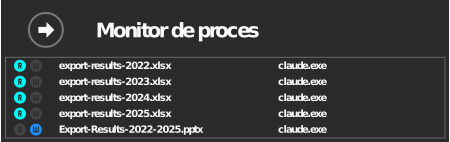
Pentru a vedea doar dacă se citește sau se scrie ceva, lista de unități din fereastra RaiDrive este suficientă: cu aceeași opțiune activată, marcajele R și W ale unității se aprind cât timp un program citește sau scrie fișiere pe ea. Monitorul de proces adaugă ce fișier și ce program.

Lista este în timp real, nu un istoric. O intrare dispare la câteva secunde după închiderea fișierului.
Dacă un fișier a fost modificat sau șters
În spațiile de stocare cu coș de gunoi (Google Drive, OneDrive, Box, MEGA, …), fișierele șterse de pe unitate ajung în coșul propriu al spațiului de stocare. Le puteți restaura de acolo. Consultați Unde ajung fișierele când le șterg de pe unitate?