Amazon S3
Montați un bucket Amazon S3 ca unitate Windows. Sunt acceptate atât bucketurile general purpose, cât și bucketurile directory (S3 Express One Zone).
Înainte de a începe
Pregătiți din timp următoarele:
- ID-ul cheii de acces și Cheie de acces secretă.
De unde obțineți cheile — în consola IAM:
- Deschideți Users și selectați utilizatorul IAM (creați unul dacă aveți doar contul root — AWS nu recomandă folosirea cheilor de acces ale contului root).
- Deschideți fila Security credentials.
- La Access keys, faceți clic pe Create access key.
- Copiați imediat ambele valori — cheia secretă este afișată o singură dată, la creare.
Identitatea IAM are nevoie cel puțin de s3:ListAllMyBuckets,
s3:GetBucketLocation, s3:ListBucket și s3:GetObject /
s3:PutObject / s3:DeleteObject pentru bucketul țintă:
{
  "Version": "2012-10-17",
  "Statement": [
    { "Effect": "Allow",
      "Action": ["s3:ListAllMyBuckets", "s3:GetBucketLocation"],
      "Resource": "*" },
    { "Effect": "Allow",
      "Action": ["s3:ListBucket"],
      "Resource": "arn:aws:s3:::YOUR-BUCKET" },
    { "Effect": "Allow",
      "Action": ["s3:GetObject", "s3:PutObject", "s3:DeleteObject"],
      "Resource": "arn:aws:s3:::YOUR-BUCKET/*" }
  ]
}
Ajutor de la AWS
Conectare
- Faceți clic pe Adaugă în bara de instrumente.
- Alegeți Enterprise → Amazon S3.
- Alegeți tipul de bucket: General purpose sau Directory (S3 Express One Zone).
- Introduceți ID-ul cheii de acces și Cheie de acces secretă, apoi faceți clic pe butonul Reîmprospătare de lângă câmpul bucket.
- Selectați bucketul de montat și faceți clic pe Conectați.
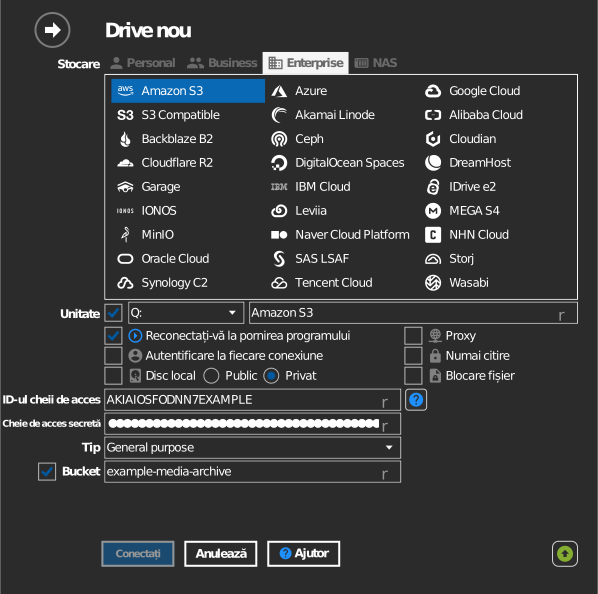
Introducerea manuală a bucketului
Dacă identitatea IAM nu are permisiunea de a lista bucketurile, bifați caseta de selectare din stânga câmpului bucket și tastați direct numele bucketului.
Setări
| Setare | Descriere | Implicit |
|---|---|---|
| Tip | General purpose sau Directory (S3 Express One Zone) | General purpose |
| ID-ul cheii de acces / Cheie de acces secretă | Datele de autentificare IAM | — |
| Bucket | Bucketul de montat (din listă sau introdus manual) | — |
| Numai citire | Blochează scrierea pe unitatea montată | dezactivat |
Comportament și limite
- Regiunile bucketurilor sunt detectate automat; unitatea comunică cu
s3.<region>.amazonaws.com(bucketuri directory:s3express-control.<region>.amazonaws.com). - RaiDrive oferă bucketuri directory în
us-east-1,us-east-2,us-west-2,ap-south-1,ap-northeast-1,eu-west-1șieu-north-1. Lista actuală a regiunilor AWS pentru S3 Express One Zone se află în AWS: endpoints for directory buckets. - S3 nu are foldere reale — „folderele” sunt prefixe de chei — consultați AWS: organizing objects using folders.
- Clasele de stocare cu întârziere la recuperare (Glacier și Glacier Deep Archive) nu pot fi deschise până la restaurare — consultați AWS: restoring archived objects.
Depanare
| Simptom | Cauză | Remediere |
|---|---|---|
| Lista de bucketuri rămâne goală | Identității IAM îi lipsește s3:ListAllMyBuckets |
Folosiți introducerea manuală a bucketului sau extindeți politica IAM |
| Access Denied la conectare | Perechii de chei îi lipsește permisiunea pentru bucket | Verificați politica bucketului și politica IAM |
| Redenumirea folderelor este foarte lentă | Semantica S3 de copiere și ștergere a prefixelor | Evitați redenumirea arborilor mari de foldere pe unitate |