Amazon S3
Binden Sie einen Amazon-S3-Bucket als Windows-Laufwerk ein. Sowohl General purpose-Buckets als auch Directory-Buckets (S3 Express One Zone) werden unterstützt.
Bevor Sie beginnen
Bereiten Sie Folgendes im Voraus vor:
- Eine Zugriffsschlüssel-ID und ein Geheimer Zugangsschlüssel.
Wo Sie die Schlüssel erhalten — in der IAM-Konsole:
- Öffnen Sie Users und wählen Sie Ihren IAM-Benutzer (erstellen Sie einen, falls Sie nur das Root-Konto haben — AWS rät von der Verwendung von Root-Zugriffsschlüsseln ab).
- Öffnen Sie den Tab Security credentials.
- Klicken Sie unter Access keys auf Create access key.
- Kopieren Sie beide Werte sofort — der geheime Zugangsschlüssel wird nur einmal, zum Zeitpunkt der Erstellung, angezeigt.
Die IAM-Identität benötigt mindestens s3:ListAllMyBuckets,
s3:GetBucketLocation, s3:ListBucket sowie s3:GetObject /
s3:PutObject / s3:DeleteObject auf dem Ziel-Bucket:
{
  "Version": "2012-10-17",
  "Statement": [
    { "Effect": "Allow",
      "Action": ["s3:ListAllMyBuckets", "s3:GetBucketLocation"],
      "Resource": "*" },
    { "Effect": "Allow",
      "Action": ["s3:ListBucket"],
      "Resource": "arn:aws:s3:::YOUR-BUCKET" },
    { "Effect": "Allow",
      "Action": ["s3:GetObject", "s3:PutObject", "s3:DeleteObject"],
      "Resource": "arn:aws:s3:::YOUR-BUCKET/*" }
  ]
}
Hilfe von AWS
Verbinden
- Klicken Sie in der Symbolleiste auf Hinzufügen.
- Wählen Sie Enterprise → Amazon S3.
- Wählen Sie den Bucket-Typ: General purpose oder Directory (S3 Express One Zone).
- Geben Sie die Werte Zugriffsschlüssel-ID und Geheimer Zugangsschlüssel ein, klicken Sie dann auf die Schaltfläche Aktualisieren neben dem Bucket-Feld.
- Wählen Sie den einzubindenden Bucket und klicken Sie auf Verbinden.
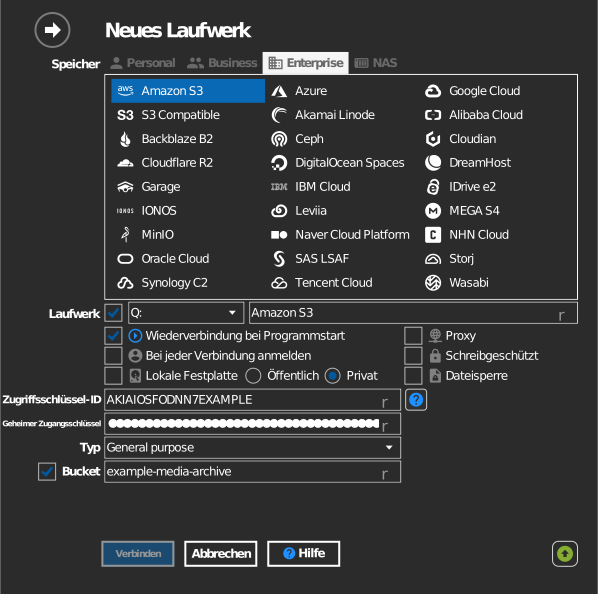
Manuelle Bucket-Eingabe
Ist das Auflisten von Buckets für Ihre IAM-Identität nicht erlaubt, aktivieren Sie das Kästchen links neben dem Bucket-Feld und geben Sie den Bucket-Namen direkt ein.
Einstellungen
| Einstellung | Beschreibung | Standard |
|---|---|---|
| Typ | General purpose oder Directory (S3 Express One Zone) | General purpose |
| Zugriffsschlüssel-ID / Geheimer Zugangsschlüssel | IAM-Anmeldedaten | — |
| Bucket | Der einzubindende Bucket (aus Liste oder manuelle Eingabe) | — |
| Schreibgeschützt | Blockiert Schreibvorgänge auf dem eingebundenen Laufwerk | aus |
Verhalten & Einschränkungen
- Bucket-Regionen werden automatisch erkannt; das Laufwerk spricht mit
s3.<region>.amazonaws.com(Directory-Buckets:s3express-control.<region>.amazonaws.com). - RaiDrive bietet Directory-Buckets in
us-east-1,us-east-2,us-west-2,ap-south-1,ap-northeast-1,eu-west-1undeu-north-1. AWS' aktuelle Regionsliste für S3 Express One Zone steht unter AWS: Endpoints for directory buckets. - S3 hat keine echten Ordner — „Ordner“ sind Schlüsselpräfixe — siehe AWS: organizing objects using folders.
- Speicherklassen mit Abrufverzögerung (Glacier und Glacier Deep Archive) können erst geöffnet werden, nachdem sie wiederhergestellt wurden — siehe AWS: restoring archived objects.
Fehlerbehebung
| Symptom | Ursache | Lösung |
|---|---|---|
| Bucket-Liste bleibt leer | Der IAM-Identität fehlt s3:ListAllMyBuckets |
Manuelle Bucket-Eingabe verwenden, oder die IAM-Richtlinie erweitern |
| Access Denied bei der Verbindung | Schlüsselpaar hat keine Berechtigung auf dem Bucket | Die Bucket-Richtlinie und die IAM-Richtlinie prüfen |
| Sehr langsames Umbenennen von Ordnern | Präfix-Kopier-und-Lösch-Semantik von S3 | Das Umbenennen großer Ordnerbäume auf dem Laufwerk vermeiden |