IDrive e2
Binden Sie einen IDrive-e2-Bucket als Windows-Laufwerk ein.
Bevor Sie beginnen
Bereiten Sie Folgendes im Voraus vor:
- Ein Zugriffsschlüssel-ID/Geheimer Zugangsschlüssel-Paar.
- Die Endpunkt-URL Ihrer Region (
https://<host>.<region>.idrivee2-XX.com).
Wo Sie sie erhalten — in der e2-Konsole:
- Öffnen Sie den Tab Access Keys und klicken Sie auf Create Access Key.
- Benennen Sie den Schlüssel, wählen Sie die Region, legen Sie Berechtigungen fest (und Buckets, falls gewünscht), erstellen Sie ihn dann und kopieren Sie beide Werte.
- Die Endpunkt-URL jeder aktivierten Region wird im Tab Dashboard unter Enabled regions angezeigt.
Hilfe von IDrive
Verbinden
- Klicken Sie in der Symbolleiste auf Hinzufügen.
- Wählen Sie Enterprise → IDrive e2.
- Geben Sie die Werte Endpunkt-URL, Zugriffsschlüssel-ID und Geheimer Zugangsschlüssel ein, klicken Sie dann auf die Schaltfläche Aktualisieren neben dem Bucket-Feld.
- Wählen Sie den Bucket und klicken Sie auf Verbinden.
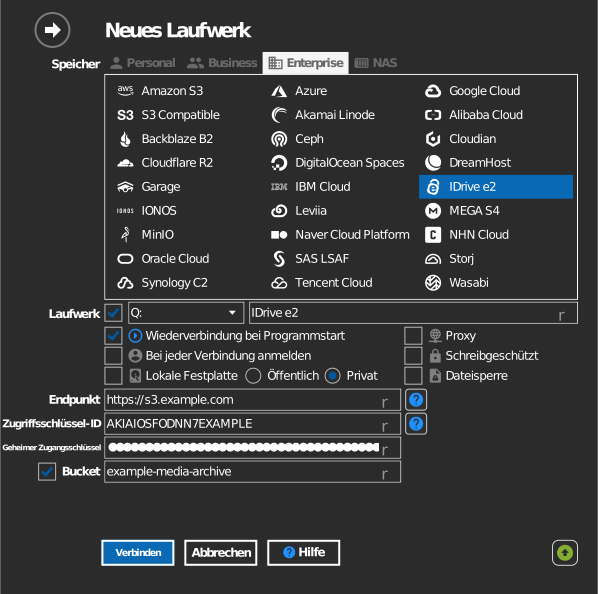
Manuelle Bucket-Eingabe
Darf Ihr Schlüssel keine Buckets auflisten, aktivieren Sie das Kästchen links neben dem Bucket-Feld und geben Sie den Bucket-Namen direkt ein.
Einstellungen
| Einstellung | Beschreibung | Standard |
|---|---|---|
| Endpunkt | Regionsendpunkt aus der e2-Konsole | — |
| Zugriffsschlüssel-ID / Geheimer Zugangsschlüssel | e2-Anmeldedaten | — |
| Bucket | Der einzubindende Bucket (aus Liste oder manuelle Eingabe) | — |
| Schreibgeschützt | Blockiert Schreibvorgänge auf dem eingebundenen Laufwerk | aus |
Verhalten & Einschränkungen
- RaiDrive prüft, dass der Endpunkt-Hostname eine IDrive-e2-Adresse ist; andere URLs werden als „invalid endpoint“ abgelehnt.
Fehlerbehebung
| Symptom | Ursache | Lösung |
|---|---|---|
| „invalid endpoint“ | URL entspricht nicht der e2-Endpunktform | Den Endpunkt exakt aus der e2-Konsole kopieren |
| Bucket-Liste leer | Schlüssel eingeschränkt, oder falscher Regionsendpunkt | Den Endpunkt der Region verwenden, die den Bucket enthält |