Cloud-Speicher und NAS-Dateien mit KI-Tools nutzen
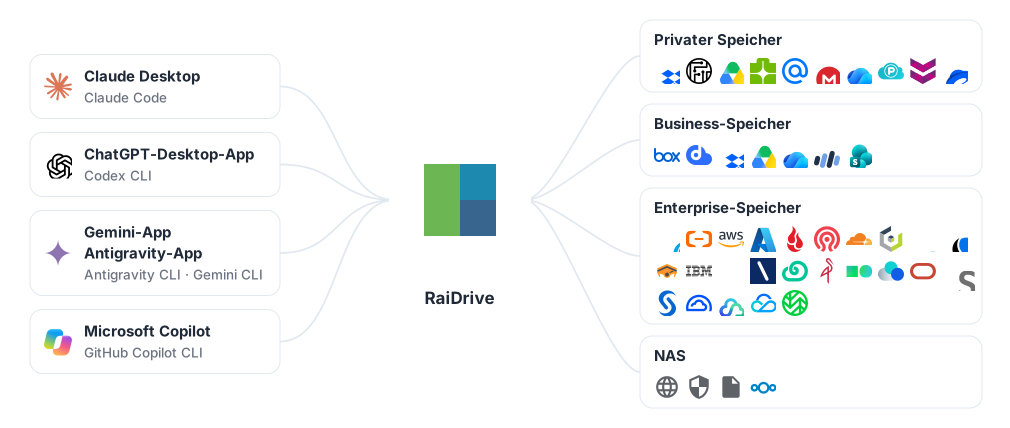
Geben Sie KI-Tools wie Claude, ChatGPT und Antigravity Zugriff auf die Dateien in jedem Speicher, den RaiDrive unterstützt — private und geschäftliche Clouds wie Google Drive und OneDrive, Objektspeicher wie Amazon S3 sowie NAS (ein Speichergerät in Ihrem Heim- oder Firmennetzwerk) und Server —, ohne sie vorher selbst herunterzuladen. RaiDrive zeigt den Speicher in Windows als Laufwerksbuchstaben an (das heißt Einbinden). Das KI-Tool arbeitet dann auf diesem Laufwerk wie in einem Ordner auf Ihrem Desktop.
So funktioniert es
KI-Desktop-Apps und Coding-Agenten (KI-Tools, die in einem Terminal laufen und Dateien für Sie bearbeiten) arbeiten mit Ordnern auf Ihrem PC. Sie wissen nicht, dass ein Ordner in der Cloud liegt. RaiDrive legt den Speicher auf einen Laufwerksbuchstaben. Deshalb öffnen Sie im KI-Tool einen Ordner auf diesem Laufwerk:
- Verbinden Sie den Speicher in RaiDrive — zum Beispiel Google Drive als
Z:. - Öffnen oder hängen Sie im KI-Tool einen Ordner auf diesem Laufwerk an, etwa
Z:\Documents. - Das KI-Tool liest dort die Dateien. Ein Tool, das in einem Ordner arbeitet, schreibt seine Ergebnisse ebenfalls dorthin. RaiDrive lädt jede Datei erst herunter oder hoch, wenn das KI-Tool sie verwendet.
Sie brauchen keinen eigenen Connector (Zusatzmodul) für jeden Dienst. Jeder von RaiDrive unterstützte Speicher funktioniert auf dieselbe Weise: private Clouds, Business-Clouds, S3-kompatibler Objektspeicher und Server mit WebDAV, SFTP oder FTP (Wege, um über das Netzwerk auf Dateien eines Servers zuzugreifen). RaiDrive selbst hat keine KI-Funktion. Für das KI-Tool ist das RaiDrive-Laufwerk ein gewöhnliches Laufwerk.
KI-Tool auswählen
Einige der folgenden Tools sind CLIs: Programme, die Sie starten, indem Sie ihren
Namen in ein Terminal eingeben (ein Fenster, in dem Sie Befehle eingeben, zum
Beispiel PowerShell). „claude darin starten“ bedeutet: Öffnen Sie ein
Terminal, wechseln Sie mit cd in diesen Ordner und geben Sie claude ein.
| KI-Tool | So öffnet es Dateien auf dem Laufwerk | Anleitung |
|---|---|---|
| Claude Desktop, Claude Code | Den Ordner des Laufwerks anhängen (Claude Desktop) oder claude darin starten (Claude Code) |
Claude |
| ChatGPT-Desktop-App, Codex CLI | Einen Ordner des Laufwerks als Projekt öffnen (ChatGPT-Desktop-App) oder codex in diesem Ordner starten (Codex CLI) |
ChatGPT und Codex |
| Gemini-App, Gemini CLI, Antigravity-App, Antigravity CLI | Dateien vom Laufwerk hochladen (Gemini-App, nur Lesen), den Ordner des Laufwerks als Projekt öffnen (Antigravity-App) oder agy (oder gemini) darin starten |
Gemini und Antigravity |
| Microsoft Copilot, GitHub Copilot CLI | Dateien vom Laufwerk an den Chat anhängen und herunterladen, was Copilot erstellt (Microsoft Copilot, nur Lesen), oder copilot im Ordner des Laufwerks starten (GitHub Copilot CLI) |
Microsoft Copilot und GitHub Copilot |
| KI im Webbrowser — Copilot, Gemini, ChatGPT, Claude, KI-Antworten in der Google-Suche und in Bing | Eine Datei vom Laufwerk mit der Dateiauswahl des Browsers hochladen (nur Lesen) | KI im Webbrowser weiter unten |
KI im Webbrowser
KI-Dienste, die Sie im Webbrowser nutzen, übernehmen Dateien vom Laufwerk auf dieselbe Weise wie die Copilot-App: Microsoft Copilot (copilot.microsoft.com) und Copilot in Bing, Gemini (gemini.google.com) und der KI-Modus in der Google-Suche, ChatGPT (chatgpt.com), Claude (claude.ai).
- Klicken Sie auf der Seite auf die Schaltfläche zum Hochladen — oft + oder eine Büroklammer.
- Der Browser öffnet die Windows-Dateiauswahl (das Fenster, in dem Sie eine Datei auswählen). Das Laufwerk steht dort wie bei Microsoft Copilot.
- Wählen Sie die Datei auf dem Laufwerk und stellen Sie Ihre Frage dazu.
Eine Webseite lädt eine Kopie der Datei hoch. Sie öffnet keinen Ordner auf dem Laufwerk und schreibt nicht darauf. Welche Dateitypen eine Seite akzeptiert, hängt vom jeweiligen Dienst ab.
Empfohlene Laufwerkseinstellungen
Ein neues Laufwerk wird als Netzwerklaufwerk mit der Einstellung Privat verbunden. Das sind zwei Laufwerksoptionen in RaiDrive; Was jede Laufwerkseinstellung erlaubt erklärt sie. Die meisten KI-Tools funktionieren mit dieser Vorgabe. Ändern Sie die folgenden Einstellungen für diese Ziele:
| Ziel | Einstellung | Wo |
|---|---|---|
| Das KI-Tool darf Originale nicht ändern oder löschen | Schreibgeschützt | Sicherer Zugriff |
| Das KI-Tool sieht nur ein Projekt, nicht den ganzen Speicher | Einen bestimmten Ordner einbinden | Sicherer Zugriff |
| Sehen, welche Dateien das KI-Tool öffnet | Überwachen Sie den Prozesszugriff auf Dateien | Sicherer Zugriff |
| Das Laufwerk ist beim Start des KI-Tools verbunden | Wiederverbindung bei Programmstart (standardmäßig aktiviert) | Kompatibilität |
| Claude Desktop hängt Ordner auf dem Laufwerk an | Netzwerklaufwerk (Vorgabe) oder Lokaler Datenträger + Öffentlich — hängt von der RaiDrive-Version ab | Claude |
| Ein KI-Agent läuft im Hintergrund (als Windows-Dienst oder während niemand angemeldet ist) | Lokaler Datenträger + Öffentlich | Kompatibilität |
Für Administratoren
RaiDrive wird auf dieselbe Weise eingerichtet, ob das KI-Tool mit einem privaten oder einem geschäftlichen Konto verwendet wird:
- Stellen Sie Laufwerke schreibgeschützt bereit, wenn KI-Tools nur lesen müssen.
- Ein Agent, der als Windows-Dienst läuft oder während sich niemand anmeldet, benötigt ein öffentliches Laufwerk. Siehe Kompatibilität.