ใช้พื้นที่จัดเก็บบนคลาวด์และไฟล์ NAS กับเครื่องมือ AI
ให้เครื่องมือ AI เช่น Claude, ChatGPT และ Antigravity เข้าถึงไฟล์ในพื้นที่จัดเก็บทุกประเภทที่ RaiDrive รองรับ ได้แก่ คลาวด์ส่วนบุคคลและคลาวด์ธุรกิจอย่าง Google Drive และ OneDrive, ออบเจ็กต์สตอเรจอย่าง Amazon S3 และ NAS (อุปกรณ์จัดเก็บข้อมูลในเครือข่ายที่บ้านหรือที่ทำงาน) หรือเซิร์ฟเวอร์ โดยไม่ต้องดาวน์โหลดไฟล์ด้วยตัวเองก่อน RaiDrive แสดงพื้นที่จัดเก็บเป็นอักษรระบุไดรฟ์ใน Windows (เรียกว่าการเมานต์) เครื่องมือ AI จึงทำงานกับไดรฟ์นั้นเหมือนโฟลเดอร์บนเดสก์ท็อป
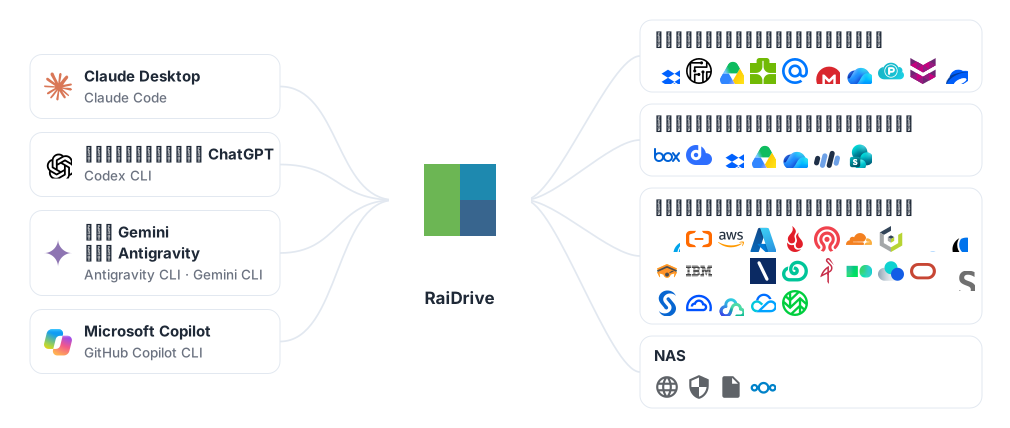
วิธีการทำงาน
แอปเดสก์ท็อป AI และเอเจนต์เขียนโค้ด (เครื่องมือ AI ที่ทำงานในเทอร์มินัลและแก้ไขไฟล์ให้คุณ) ทำงานกับโฟลเดอร์บนพีซีของคุณ เครื่องมือเหล่านี้ไม่รู้ว่าโฟลเดอร์อยู่บนคลาวด์ RaiDrive วางพื้นที่จัดเก็บไว้บนอักษรระบุไดรฟ์ ดังนั้นคุณจึงเปิดโฟลเดอร์บนไดรฟ์นั้นในเครื่องมือ AI ได้:
- เชื่อมต่อพื้นที่จัดเก็บใน RaiDrive เช่น Google Drive เป็น
Z: - ในเครื่องมือ AI ให้เปิดหรือแนบโฟลเดอร์บนไดรฟ์นั้น เช่น
Z:\Documents - เครื่องมือ AI อ่านไฟล์ที่นั่น และเครื่องมือที่ทำงานในโฟลเดอร์จะเขียนผลลัพธ์ลงที่นั่นด้วย RaiDrive ดาวน์โหลดและอัปโหลดแต่ละไฟล์เฉพาะเมื่อเครื่องมือ AI ใช้ไฟล์นั้น
คุณไม่ต้องมีตัวเชื่อมต่อ (ส่วนเสริม) แยกสำหรับแต่ละบริการ พื้นที่จัดเก็บทุกประเภทที่ RaiDrive รองรับทำงานแบบเดียวกัน ได้แก่ คลาวด์ส่วนบุคคล คลาวด์ธุรกิจ ออบเจ็กต์สตอเรจที่เข้ากันได้กับ S3 และเซิร์ฟเวอร์ที่ใช้ WebDAV, SFTP หรือ FTP (วิธีเข้าถึงไฟล์บนเซิร์ฟเวอร์ผ่านเครือข่าย) RaiDrive เองไม่มีฟีเจอร์ AI เครื่องมือ AI มองไดรฟ์ RaiDrive เป็นเพียงไดรฟ์ธรรมดา
เลือกเครื่องมือ AI ของคุณ
เครื่องมือบางตัวด้านล่างเป็น CLI คือโปรแกรมที่คุณรันโดยพิมพ์ชื่อในเทอร์มินัล (หน้าต่างที่คุณพิมพ์คำสั่ง เช่น PowerShell) คำว่า "เริ่ม claude ในโฟลเดอร์นั้น" หมายถึง: เปิดเทอร์มินัล ไปที่โฟลเดอร์นั้นด้วย cd แล้วพิมพ์ claude
| เครื่องมือ AI | วิธีเปิดไฟล์บนไดรฟ์ | คู่มือ |
|---|---|---|
| Claude Desktop, Claude Code | แนบโฟลเดอร์ของไดรฟ์ (Claude Desktop) หรือเริ่ม claude ในโฟลเดอร์นั้น (Claude Code) |
Claude |
| แอปเดสก์ท็อป ChatGPT, Codex CLI | เปิดโฟลเดอร์บนไดรฟ์เป็นโปรเจกต์ (แอปเดสก์ท็อป ChatGPT) หรือเริ่ม codex ในโฟลเดอร์นั้น (Codex CLI) |
ChatGPT และ Codex |
| แอป Gemini, Gemini CLI, แอป Antigravity, Antigravity CLI | อัปโหลดไฟล์จากไดรฟ์ (แอป Gemini อ่านอย่างเดียว) เปิดโฟลเดอร์ของไดรฟ์เป็นโปรเจกต์ (แอป Antigravity) หรือเริ่ม agy (หรือ gemini) ในโฟลเดอร์นั้น |
Gemini และ Antigravity |
| Microsoft Copilot, GitHub Copilot CLI | แนบไฟล์จากไดรฟ์ลงในแชตและดาวน์โหลดสิ่งที่ Copilot สร้าง (Microsoft Copilot อ่านอย่างเดียว) หรือเริ่ม copilot ในโฟลเดอร์ของไดรฟ์ (GitHub Copilot CLI) |
Microsoft Copilot และ GitHub Copilot |
| AI ในเว็บเบราว์เซอร์ — Copilot, Gemini, ChatGPT, Claude, คำตอบ AI ใน Google Search และ Bing | อัปโหลดไฟล์จากไดรฟ์ด้วยตัวเลือกไฟล์ของเบราว์เซอร์ (อ่านอย่างเดียว) | AI ในเว็บเบราว์เซอร์ ด้านล่าง |
AI ในเว็บเบราว์เซอร์
บริการ AI ที่คุณใช้ในเว็บเบราว์เซอร์รับไฟล์จากไดรฟ์แบบเดียวกับแอป Copilot ได้แก่ Microsoft Copilot (copilot.microsoft.com) และ Copilot ใน Bing, Gemini (gemini.google.com) และ AI Mode ใน Google Search, ChatGPT (chatgpt.com), Claude (claude.ai)
- บนหน้าเว็บ คลิกปุ่มอัปโหลด ซึ่งมักเป็น + หรือคลิปหนีบกระดาษ
- เบราว์เซอร์เปิดตัวเลือกไฟล์ของ Windows (หน้าต่างที่คุณเลือกไฟล์) ไดรฟ์แสดงอยู่ที่นั่นเหมือนใน Microsoft Copilot
- เลือกไฟล์บนไดรฟ์แล้วถามเกี่ยวกับไฟล์นั้น
หน้าเว็บอัปโหลดสำเนาของไฟล์ หน้าเว็บไม่เปิดโฟลเดอร์บนไดรฟ์และไม่เขียนลงไดรฟ์ ชนิดไฟล์ที่หน้าเว็บรับขึ้นอยู่กับบริการนั้น
การตั้งค่าไดรฟ์ที่แนะนำ
ไดรฟ์ใหม่เชื่อมต่อเป็น ไดรฟ์เครือข่าย ที่เป็น ส่วนตัว นี่คือตัวเลือกไดรฟ์สองอย่างใน RaiDrive การตั้งค่าไดรฟ์แต่ละแบบอนุญาตอะไรบ้างอธิบายตัวเลือกทั้งสอง เครื่องมือ AI ส่วนใหญ่ทำงานได้กับค่าเริ่มต้นนี้ เปลี่ยนการตั้งค่าด้านล่างตามเป้าหมาย:
| เป้าหมาย | การตั้งค่า | ดูที่ |
|---|---|---|
| เครื่องมือ AI ต้องไม่เปลี่ยนแปลงหรือลบไฟล์ต้นฉบับ | อ่านอย่างเดียว | การเข้าถึงอย่างปลอดภัย |
| เครื่องมือ AI เห็นเพียงหนึ่งโปรเจกต์ ไม่ใช่พื้นที่จัดเก็บทั้งหมด | เมานต์โฟลเดอร์ที่ระบุ | การเข้าถึงอย่างปลอดภัย |
| ดูว่าเครื่องมือ AI เปิดไฟล์ใดบ้าง | ตรวจสอบกระบวนการที่เข้าถึงไฟล์ | การเข้าถึงอย่างปลอดภัย |
| ไดรฟ์เชื่อมต่ออยู่เมื่อเครื่องมือ AI เริ่มทำงาน | เชื่อมต่อใหม่เมื่อเริ่มโปรแกรม (เปิดไว้ตามค่าเริ่มต้น) | ความเข้ากันได้ |
| Claude Desktop แนบโฟลเดอร์บนไดรฟ์ | ไดรฟ์เครือข่าย (ค่าเริ่มต้น) หรือ ดิสก์ภายในเครื่อง + สาธารณะ ขึ้นอยู่กับเวอร์ชัน RaiDrive | Claude |
| เอเจนต์ AI ทำงานในพื้นหลัง (เป็นบริการของ Windows หรือขณะไม่มีใครลงชื่อเข้าใช้) | ดิสก์ภายในเครื่อง + สาธารณะ | ความเข้ากันได้ |
สำหรับผู้ดูแลระบบ
RaiDrive ตั้งค่าแบบเดียวกัน ไม่ว่าจะใช้เครื่องมือ AI กับบัญชีส่วนบุคคลหรือบัญชีธุรกิจ:
- ตั้งค่าไดรฟ์เป็นแบบอ่านอย่างเดียวเมื่อเครื่องมือ AI ต้องการเพียงอ่านไฟล์
- เอเจนต์ที่ทำงานเป็นบริการของ Windows หรือทำงานขณะไม่มีใครลงชื่อเข้าใช้ ต้องใช้ไดรฟ์ที่เป็น สาธารณะ ดูความเข้ากันได้