Mākoņkrātuves un NAS failu izmantošana ar AI rīkiem
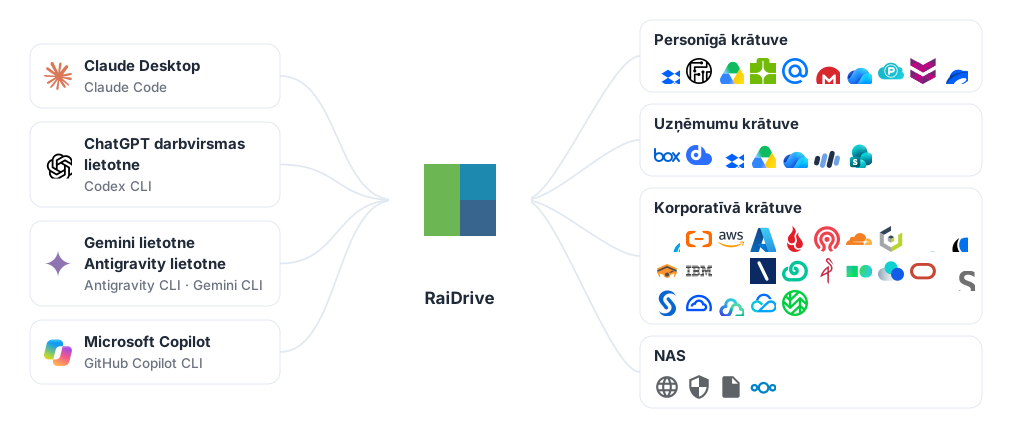
Dodiet AI rīkiem, piemēram, Claude, ChatGPT un Antigravity, piekļuvi failiem jebkurā RaiDrive atbalstītā krātuvē — personīgajos un uzņēmuma mākoņos, piemēram, Google Drive un OneDrive, objektu krātuvē, piemēram, Amazon S3, un NAS (krātuves ierīcē jūsu mājas vai biroja tīklā) vai serveros —, tos iepriekš pašu rokām nelejupielādējot. RaiDrive parāda krātuvi kā diska burtu operētājsistēmā Windows (to sauc par piesaistīšanu). AI rīks tad darbojas ar šo disku tāpat kā ar darbvirsmas mapi.
Kā tas darbojas
AI darbvirsmas lietotnes un kodēšanas aģenti (AI rīki, kas darbojas terminālī un rediģē failus jūsu vietā) darbojas ar mapēm jūsu datorā. Tie nezina, ka mape atrodas mākonī. RaiDrive novieto krātuvi uz diska burta, tāpēc AI rīkā jūs atverat mapi no šī diska:
- Savienojiet krātuvi RaiDrive — piemēram, Google Drive kā
Z:. - AI rīkā atveriet vai pievienojiet mapi no šī diska, piemēram,
Z:\Documents. - AI rīks tur lasa failus, un rīks, kas darbojas mapē, arī raksta tur savus rezultātus. RaiDrive lejupielādē un augšupielādē katru failu tikai tad, kad AI rīks to izmanto.
Katram pakalpojumam nav vajadzīgs atsevišķs savienotājs (papildinājums). Katra RaiDrive atbalstītā krātuve darbojas vienādi: personīgie mākoņi, uzņēmumu mākoņi, ar S3 saderīga objektu krātuve un serveri, kas izmanto WebDAV, SFTP vai FTP (veidus, kā piekļūt servera failiem tīklā). Pašam RaiDrive nav AI funkcijas. AI rīkam RaiDrive disks ir parasts disks.
Izvēlieties savu AI rīku
Daži tālāk minētie rīki ir CLI: programmas, ko palaižat, terminālī (logā,
kurā ievadāt komandas, piemēram, PowerShell) ievadot to nosaukumu.
"Startējiet tajā claude" nozīmē: atveriet termināli, ar cd pārejiet uz
šo mapi un ievadiet claude.
| AI rīks | Kā tas atver diska failus | Ceļvedis |
|---|---|---|
| Claude Desktop, Claude Code | Pievienojiet diska mapi (Claude Desktop) vai startējiet tajā claude (Claude Code) |
Claude |
| ChatGPT darbvirsmas lietotne, Codex CLI | Atveriet diska mapi kā projektu (ChatGPT darbvirsmas lietotne) vai startējiet codex šajā mapē (Codex CLI) |
ChatGPT un Codex |
| Gemini lietotne, Gemini CLI, Antigravity lietotne, Antigravity CLI | Augšupielādējiet failus no diska (Gemini lietotne, tikai lasīšana), atveriet diska mapi kā projektu (Antigravity lietotne) vai startējiet tajā agy (vai gemini) |
Gemini un Antigravity |
| Microsoft Copilot, GitHub Copilot CLI | Pievienojiet sarunai failus no diska un lejupielādējiet, ko Copilot izveido (Microsoft Copilot, tikai lasīšana), vai startējiet copilot diska mapē (GitHub Copilot CLI) |
Microsoft Copilot un GitHub Copilot |
| AI tīmekļa pārlūkā — Copilot, Gemini, ChatGPT, Claude, AI atbildes Google meklēšanā un Bing | Augšupielādējiet failu no diska ar pārlūka failu atlasītāju (tikai lasīšana) | AI tīmekļa pārlūkā tālāk |
AI tīmekļa pārlūkā
AI pakalpojumi, ko izmantojat tīmekļa pārlūkā, ņem failus no diska tāpat kā Copilot lietotne: Microsoft Copilot (copilot.microsoft.com) un Copilot pakalpojumā Bing, Gemini (gemini.google.com) un AI režīms Google meklēšanā, ChatGPT (chatgpt.com), Claude (claude.ai).
- Lapā noklikšķiniet uz augšupielādes pogas — bieži tā ir + vai papīra saspraude.
- Pārlūks atver Windows failu atlasītāju (logu, kurā izvēlaties failu). Disks tajā ir uzskaitīts tāpat kā sadaļā Microsoft Copilot.
- Izvēlieties failu diskā un pajautājiet par to.
Tīmekļa lapa augšupielādē faila kopiju. Tā neatver mapi diskā un neraksta tajā. Kādus failu tipus lapa pieņem, ir atkarīgs no attiecīgā pakalpojuma.
Ieteicamie diska iestatījumi
Jauns disks tiek savienots kā Tīkla disks, kas ir Privāts. Tie ir divi RaiDrive diska iestatījumi; Ko atļauj katrs diska iestatījums tos izskaidro. Lielākā daļa AI rīku darbojas ar šo noklusējumu. Šādiem mērķiem mainiet tālāk norādītos iestatījumus:
| Mērķis | Iestatījums | Kur |
|---|---|---|
| AI rīks nedrīkst mainīt vai dzēst oriģinālus | Tikai lasāms | Drošā piekļuve |
| AI rīks redz tikai vienu projektu, nevis visu krātuvi | Piesaistiet konkrētu mapi | Drošā piekļuve |
| Redzēt, kurus failus AI rīks atver | Uzraudzīt procesu piekļuvi failiem | Drošā piekļuve |
| Disks ir savienots, kad startē AI rīks | Savienot atkārtoti programmas startēšanas laikā (pēc noklusējuma ieslēgts) | Saderība |
| Claude Desktop pievieno mapes diskā | Tīkla disks (noklusējums) vai Lokālais disks + Publisks — atkarīgs no RaiDrive versijas | Claude |
| AI aģents darbojas fonā (kā Windows pakalpojums vai kamēr neviens nav pieteicies) | Lokālais disks + Publisks | Saderība |
Administratoriem
RaiDrive tiek iestatīts vienādi neatkarīgi no tā, vai AI rīku izmanto ar personīgo vai uzņēmuma kontu:
- Izvietojiet diskus kā tikai lasāmus, ja AI rīkiem pietiek ar lasīšanu.
- Aģentam, kas darbojas kā Windows pakalpojums vai kamēr neviens nav pieteicies, nepieciešams Publisks disks. Skatiet Saderība.