Felhőtárhely és NAS fájljainak használata AI-eszközökkel
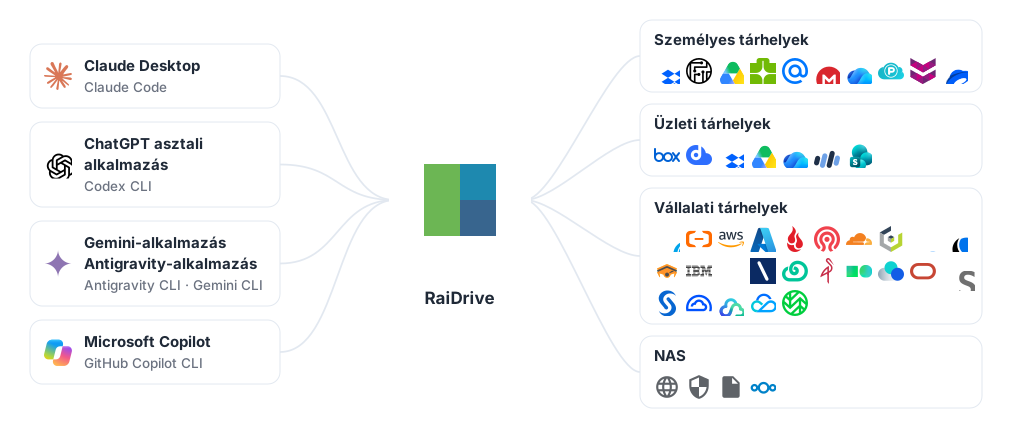
Adjon az olyan AI-eszközöknek, mint a Claude, a ChatGPT és az Antigravity, hozzáférést a RaiDrive által támogatott összes tárhely fájljaihoz — a személyes és üzleti felhőkhöz, például a Google Drive-hoz és a OneDrive-hoz, az objektumtárolókhoz, például az Amazon S3-hoz, valamint a NAS-hoz (az otthoni vagy irodai hálózaton lévő tárolóeszközhöz) és a kiszolgálókhoz —, anélkül hogy előbb saját kezűleg le kellene töltenie őket. A RaiDrive a tárhelyet meghajtóbetűjelként jeleníti meg a Windowsban (ezt hívják csatlakoztatásnak). Az AI-eszköz ezután úgy dolgozik ezen a meghajtón, mint egy asztali mappán.
Hogyan működik
Az AI-asztali alkalmazások és a kódoló ügynökök (olyan AI-eszközök, amelyek terminálban futnak, és az Ön helyett szerkesztenek fájlokat) a számítógépén lévő mappákon dolgoznak. Nem tudják, hogy egy mappa a felhőben van. A RaiDrive meghajtóbetűjelhez rendeli a tárhelyet, ezért az AI-eszközben a meghajtó egyik mappáját kell megnyitnia:
- Csatlakoztassa a tárhelyet a RaiDrive-ban — például a Google Drive-ot
Z:meghajtóként. - Az AI-eszközben nyisson meg vagy csatoljon egy mappát a meghajtóról,
például a
Z:\Documentsmappát. - Az AI-eszköz ott olvassa a fájlokat, és a mappában dolgozó eszköz az eredményeit is oda írja. A RaiDrive minden fájlt csak akkor tölt le vagy tölt fel, amikor az AI-eszköz használja.
Nincs szükség külön összekötőre (bővítményre) az egyes szolgáltatásokhoz. A RaiDrive által támogatott minden tárhely ugyanígy működik: a személyes felhők, az üzleti felhők, az S3-kompatibilis objektumtárolók, valamint a WebDAV-ot, az SFTP-t vagy az FTP-t (a kiszolgálón lévő fájlok hálózaton keresztüli elérési módjait) használó kiszolgálók. Magában a RaiDrive-ban nincs AI-funkció. Az AI-eszköz számára a RaiDrive-meghajtó közönséges meghajtó.
Válassza ki az AI-eszközt
Az alábbi eszközök közül néhány CLI: olyan program, amelyet a nevének
terminálban való beírásával indít el (a terminál olyan ablak, amelyben
parancsokat gépel be, például a PowerShell). Az „indítsa el benne a claude
parancsot” ezt jelenti: nyisson meg egy terminált, a cd paranccsal lépjen
abba a mappába, és írja be: claude.
| AI-eszköz | Hogyan nyitja meg a meghajtó fájljait | Útmutató |
|---|---|---|
| Claude Desktop, Claude Code | Csatolja a meghajtó mappáját (Claude Desktop), vagy indítsa el benne a claude parancsot (Claude Code) |
Claude |
| ChatGPT asztali alkalmazás, Codex CLI | Nyissa meg a meghajtó egy mappáját projektként (ChatGPT asztali alkalmazás), vagy indítsa el abban a mappában a codex parancsot (Codex CLI) |
ChatGPT és Codex |
| Gemini-alkalmazás, Gemini CLI, Antigravity-alkalmazás, Antigravity CLI | Töltsön fel fájlokat a meghajtóról (Gemini-alkalmazás, csak olvasható), nyissa meg a meghajtó mappáját projektként (Antigravity-alkalmazás), vagy indítsa el benne az agy (illetve a gemini) parancsot |
Gemini és Antigravity |
| Microsoft Copilot, GitHub Copilot CLI | Csatoljon fájlokat a meghajtóról a csevegéshez, és töltse le, amit a Copilot készít (Microsoft Copilot, csak olvasható), vagy indítsa el a copilot parancsot a meghajtó mappájában (GitHub Copilot CLI) |
Microsoft Copilot és GitHub Copilot |
| AI webböngészőben — Copilot, Gemini, ChatGPT, Claude, AI-válaszok a Google Keresésben és a Bingben | Töltsön fel fájlt a meghajtóról a böngésző fájlválasztójával (csak olvasható) | AI webböngészőben alább |
AI webböngészőben
A webböngészőben használt AI-szolgáltatások ugyanúgy veszik át a meghajtó fájljait, mint a Copilot alkalmazás: a Microsoft Copilot (copilot.microsoft.com) és a Copilot a Bingben, a Gemini (gemini.google.com) és az AI-mód a Google Keresésben, a ChatGPT (chatgpt.com), a Claude (claude.ai).
- Az oldalon kattintson a feltöltés gombra — gyakran a + vagy egy gemkapocs.
- A böngésző megnyitja a Windows fájlválasztóját (az ablakot, amelyben fájlt választ). A meghajtó ott ugyanúgy szerepel, mint a Microsoft Copilotnál.
- Válassza ki a fájlt a meghajtón, és kérdezzen róla.
A weboldal a fájl egy másolatát tölti fel. Nem nyit meg mappát a meghajtón, és nem ír rá. Hogy az oldal milyen fájltípusokat fogad el, az adott szolgáltatástól függ.
Ajánlott meghajtóbeállítások
Az új meghajtó Hálózati meghajtóként csatlakozik, és Privát. Ez két meghajtóbeállítás a RaiDrive-ban; a Mit engednek meg a meghajtóbeállítások című rész elmagyarázza őket. A legtöbb AI-eszköz ezzel az alapértelmezéssel működik. Az alábbi beállításokat a következő célokra módosítsa:
| Cél | Beállítás | Hol |
|---|---|---|
| Az AI-eszköz nem módosíthatja és nem törölheti az eredeti fájlokat | Csak olvasható | Biztonságos hozzáférés |
| Az AI-eszköz csak egy projektet lát, nem a teljes tárhelyet | Egy adott mappa csatlakoztatása | Biztonságos hozzáférés |
| Megnézheti, mely fájlokat nyitja meg az AI-eszköz | A folyamatok fájlokhoz való hozzáférésének figyelése | Biztonságos hozzáférés |
| A meghajtó már akkor csatlakoztatva van, amikor az AI-eszköz elindul | Újracsatlakozás a program indításakor (alapértelmezés szerint be van kapcsolva) | Kompatibilitás |
| A Claude Desktop mappákat csatol a meghajtón | Hálózati meghajtó (alapértelmezés), vagy Helyi lemez + Nyilvános — a RaiDrive verziójától függ | Claude |
| Egy AI-ügynök a háttérben fut (Windows-szolgáltatásként, vagy amíg senki sincs bejelentkezve) | Helyi lemez + Nyilvános | Kompatibilitás |
Rendszergazdáknak
A RaiDrive beállítása ugyanaz, akár személyes, akár üzleti fiókkal használja az AI-eszközt:
- Ha az AI-eszközöknek csak olvasniuk kell, állítsa be a meghajtókat csak olvashatóként.
- Az az ügynök, amely Windows-szolgáltatásként vagy bejelentkezett felhasználó nélkül fut, Nyilvános meghajtót igényel. Lásd: Kompatibilitás.