Dropbox (Business)
Csatlakoztasson egy Dropbox csapatfiókot Windows-meghajtóként — a saját tagi területét és azokat a csapatmappákat, amelyekhez hozzáfér. A RaiDrive-ban ez a Business lap Dropbox bejegyzése.
Mielőtt elkezdené
Készítse elő a következőket:
- Egy Dropbox csapatfiók.
- Ha a csapata korlátozza a külső alkalmazásokat, kérje meg a csapat egyik rendszergazdáját, hogy engedélyezze a RaiDrive-ot.
Segítség – Dropbox
Csatlakoztatás
- Kattintson az eszköztár Hozzáadás gombjára.
- Válassza a Business → Dropbox lehetőséget.
- Adja meg a meghajtó betűjelét és nevét, majd kattintson a Csatlakozás gombra.
- Megnyílik a böngésző — jelentkezzen be a csapatfiókjával, és kattintson az Allow gombra.
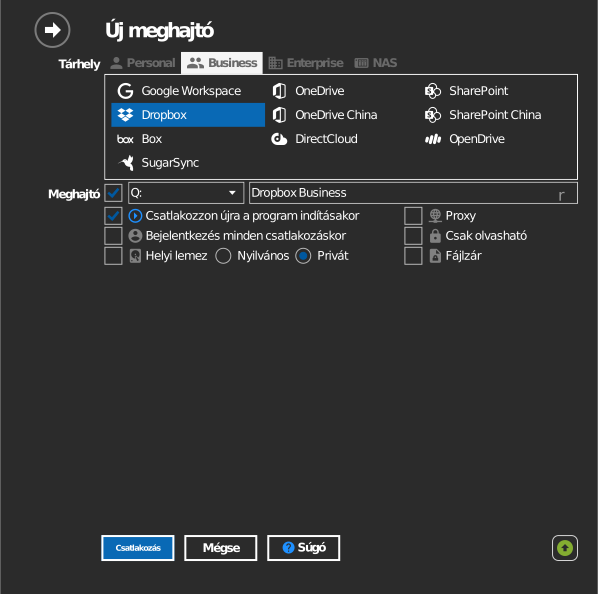
Beállítások
| Beállítás | Leírás | Alapértelmezés |
|---|---|---|
| Meghajtó betűjel | Hol csatlakozik a meghajtó a Windowsban | első szabad |
| Név | A Fájlkezelőben megjelenő címke | Dropbox |
| Csak olvasható | Letiltja az írást a csatlakoztatott meghajtóra | ki |
Működés és korlátozások
- A csapatmappák jogosultságait a Dropbox érvényesíti — a csak olvasható tagság a meghajtón is csak olvasható marad.
- Ugyanaz az ideiglenesfájl-szabály érvényes, mint a személyes Dropboxnál:
a
~$vagy.~karakterekkel kezdődő, valamint a~*.tmpmintájú nevek nem mentődnek — lásd: Dropbox: fix files not syncing.
Hibaelhárítás
| Tünet | Ok | Megoldás |
|---|---|---|
| A csapat szabályzata elutasítja a bejelentkezést | A külső alkalmazások korlátozva vannak | Kérje meg a csapat egyik rendszergazdáját, hogy hagyja jóvá a RaiDrive-ot a felügyeleti konzolban |
| Hiányzik egy csapatmappa | Ön nem tagja | Kérje meg a mappa tulajdonosát, hogy adja hozzá, majd csatlakozzon újra |