Dropbox (Business)
Bir Dropbox ekip hesabını, yani üye alanınızı ve erişiminiz olan ekip klasörlerini Windows sürücüsü olarak bağlayın. RaiDrive'da bu, Business sekmesindeki Dropbox kaydıdır.
Başlamadan önce
Aşağıdakileri önceden hazırlayın:
- Bir Dropbox ekip hesabı.
- Ekibiniz üçüncü taraf uygulamaları kısıtlıyorsa bir ekip yöneticisinden RaiDrive'a izin vermesini isteyin.
Dropbox yardım kaynakları
Bağlanma
- Araç çubuğundaki Ekle düğmesine tıklayın.
- Business → Dropbox seçeneğini seçin.
- Sürücü harfini ve adını belirleyin, ardından Bağlan düğmesine tıklayın.
- Tarayıcınız açılır: ekip hesabınızla oturum açın ve Allow düğmesine tıklayın.
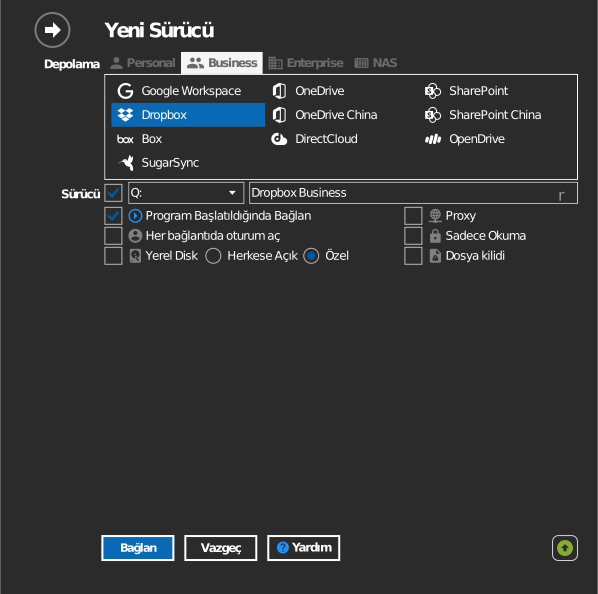
Ayarlar
| Ayar | Açıklama | Varsayılan |
|---|---|---|
| Sürücü harfi | Sürücünün Windows'ta bağlandığı yer | ilk boş harf |
| Ad | Dosya Gezgini'nde gösterilen etiket | Dropbox |
| Sadece Okuma | Bağlı sürücüye yazmayı engeller | kapalı |
Davranış ve sınırlamalar
- Ekip klasörü izinlerini Dropbox uygular; sadece okuma yetkili üyelik sürücüde de sadece okunabilir kalır.
- Kişisel Dropbox ile aynı geçici dosya kuralı geçerlidir:
~$veya.~ile başlayan adlar ve~*.tmpadları kaydedilmez; Dropbox: eşitlenmeyen dosyaları düzeltme sayfasına bakın.
Sorun giderme
| Belirti | Neden | Çözüm |
|---|---|---|
| Oturum açma ekip ilkesi nedeniyle reddediliyor | Üçüncü taraf uygulamalar kısıtlanmış | Bir ekip yöneticisinden RaiDrive'ı yönetici konsolunda onaylamasını isteyin |
| Bir ekip klasörü eksik | Bu klasörün üyesi değilsiniz | Klasör sahibinden sizi eklemesini isteyin, ardından yeniden bağlanın |