IBM Cloud
Bir IBM Cloud Object Storage bucket'ını Windows sürücüsü olarak bağlayın.
Başlamadan önce
Aşağıdakileri önceden hazırlayın:
- En az bir bucket içeren bir Cloud Object Storage örneği. Örneğiniz veya bucket'ınız yoksa önce Örnek ve bucket oluşturma bölümündeki adımları izleyin.
- O örnek için HMAC kimlik bilgileri; yalnızca bir IAM API anahtarı S3 arayüzüyle çalışmaz.
Anahtarları nereden alabilirsiniz — IBM Cloud konsolunda:
- Sol üst köşedeki Expand Global Navigation simgesine (☰) tıklayın.
- Infrastructure → Storage → Object storage seçeneğine tıklayın.
- Soldaki menüde Instances bölümünü genişletin ve örneğinizin adına tıklayın.
- Service credentials sekmesine tıklayın.
- New Credential düğmesine tıklayın.
- Name alanına kimlik bilgisi için bir ad girin.
- Role alanında bir rol seçin. Sürücüye dosya yazmak için Writer seçin. Dosyaları yalnızca okumak için Reader seçin. Varsayılan None değerini bırakırsanız hiçbir bucket'a erişim verilmez.
- Include HMAC Credential seçeneğini açın.
- Add düğmesine tıklayın.
- Listede, yeni kimlik bilgisinin solundaki oka tıklayarak onu genişletin.
cos_hmac_keysaltındaaccess_key_idvesecret_access_keydeğerlerini kopyalayın.

RaiDrive'da access_key_id değerini Erişim Anahtarı Kimliği alanına,
secret_access_key değerini Gizli Erişim Anahtarı alanına girin.
IBM yardım kaynakları
Bağlanma
- Araç çubuğundaki Ekle düğmesine tıklayın.
- Enterprise → IBM Cloud seçeneğini seçin.
- Erişim Anahtarı Kimliği ve Gizli Erişim Anahtarı alanlarını doldurun, ardından bucket alanının yanındaki Yenile düğmesine tıklayın.
- Bucket'ı seçin ve Bağlan düğmesine tıklayın.
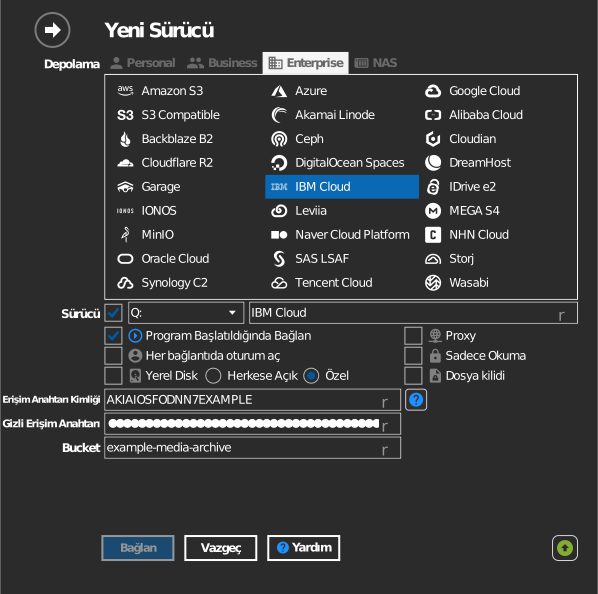
Bucket adını elle girme
Anahtarınızın bucket'ları listeleme izni yoksa bucket alanının solundaki onay kutusunu işaretleyin ve bucket adını doğrudan yazın.
Ayarlar
| Ayar | Açıklama | Varsayılan |
|---|---|---|
| Erişim Anahtarı Kimliği / Gizli Erişim Anahtarı | COS örneğinin HMAC kimlik bilgisi | — |
| Bucket | Bağlanacak bucket (listeden veya elle girilerek) | — |
| Sadece Okuma | Bağlı sürücüye yazmayı engeller | kapalı |
Davranış ve sınırlamalar
- Bucket'lar konumlarıyla birlikte listelenir; bölgesel uç noktalar
s3.<region>.cloud-object-storage.appdomain.cloudbiçimindedir (us-south, us-east, eu-de, eu-gb, au-syd, …). - S3 arayüzü için yalnızca bir API anahtarı yeterli değildir; HMAC anahtar çifti olmalıdır.
Örnek ve bucket oluşturma
Bu adımları yalnızca Cloud Object Storage örneğiniz veya bucket'ınız yoksa uygulayın. İkisi de varsa doğrudan Başlamadan önce bölümündeki anahtar adımlarına geçin.
Örnek oluşturma
- Sol üst köşedeki Expand Global Navigation simgesine (☰) tıklayın.
- Infrastructure → Storage → Object storage seçeneğine tıklayın.
- Create an instance düğmesine tıklayın. Oluşturma sayfası yeni bir sekmede açılır.
- Select a pricing plan bölümünde bir plan seçin.
- Configure your resource altında, Service name alanına örnek için bir ad girin.
- Sağdaki Summary altında Create düğmesine tıklayın. Yeni örnek açılır.
Bucket oluşturma
- Örnek sayfasında Buckets sekmesine tıklayın.
- Create bucket düğmesine tıklayın.
- Create a Custom Bucket kartında Create düğmesine tıklayın.
- Unique bucket name alanına bucket için bir ad girin. Sizin için doldurulan adı da olduğu gibi bırakabilirsiniz.
- Resiliency, Location ve Storage class değerlerini seçin. Bucket oluşturulduktan sonra bu üç değeri değiştiremezsiniz.
- Create bucket düğmesine tıklayın.
Sorun giderme
| Belirti | Neden | Çözüm |
|---|---|---|
| Kimlik doğrulama başarısız | Hizmet kimlik bilgisi HMAC olmadan oluşturulmuş | Kimlik bilgisini Include HMAC Credential açık olarak yeniden oluşturun |
| Bucket listede yok | Bucket başka bir COS örneğine ait | Bucket'ın sahibi olan örneğin kimlik bilgisini kullanın |