Yapay zekâ araçlarının bulut dosyalarını değiştirmeden okumasını sağlayın
Bir yapay zekâ aracı RaiDrive sürücüsünde çalışırken bulut depolamanızı koruyun. Üç şey yapabilirsiniz: sürücüyü sadece okuma olarak bağlayın, yalnızca yapay zekâ aracının ihtiyaç duyduğu klasörü bağlayın (sürücü olarak bağlayın) ve aracın hangi dosyaları açtığını görün. Bu ayarlar her yapay zekâ aracıyla aynı şekilde çalışır.
Bir yapay zekâ ajanı (sizin yerinize dosyaları değiştiren bir yapay zekâ aracı) dosyaları düzenleyebilir, yeniden adlandırabilir ve silebilir. RaiDrive sürücüsünde bu değişiklikler yerel bir kopyaya değil, depolamanıza gider. Birçok yapay zekâ aracı yazmadan önce sorar, ancak hepsi sormaz ve her zaman sormaz — bazıları, araca ve ayarlarına bağlı olarak, başlattığınız klasörün içine sormadan yazar. Aşağıdaki ayarlar dosyaları bu durumda da, bir değişiklik yanlışlıkla onaylansa bile korur.
Sadece Okuma
- RaiDrive'da sürücüde Bağlantıyı Kes'e, ardından Düzenle'ye tıklayın.
-
Sadece Okuma'yı işaretleyin ve Tamam'a tıklayın.

-
Sürücüde Bağlan'a tıklayın.
Yapay zekâ aracı her dosyayı açıp okuyabilir. Windows tüm sürücüde her değişikliği reddeder: yeni dosyaları, düzenlemeleri, yeniden adlandırmaları ve silmeleri. Yapay zekâ aracı bir dosyayı değiştirmeye çalıştığında "Yazma koruması var." ya da "Permission denied" gibi bir hata alır.
Yapay zekâ aracının sonuçlarını bir yere yazması gerekiyorsa sonuçları yerel bir klasöre yazdırın. Ya da depolamanın çıktı klasörünü, Sadece Okuma olmadan ikinci bir RaiDrive sürücüsü olarak bağlayın — bkz. Yalnızca bir klasörü bağlayın. Ayrıca bkz. Sadece Okuma.
Yalnızca bir klasörü bağlayın
Yapay zekâ aracı, içinde açtığınız klasörün içindeki her şeyi okuyabilir. Depolamanın tamamı yerine yalnızca ihtiyaç duyduğu klasörü bağlayın (sürücü olarak bağlayın). Depolamanın geri kalanı o zaman sürücüde hiç bulunmaz:
- Google Drive ve OneDrive: Klasör seçeneği — bkz. Google Drive ve OneDrive.
- NAS ve protokol depolamaları (WebDAV, SFTP, FTP): Dosya Yolu ayarı, bir sunucu klasörünü sürücünün en üst düzeyi (sürücü kökü) yapar — bkz. WebDAV.
Yapay zekâ aracının neyi açtığını görün
- RaiDrive'da sürücüde Bağlantıyı Kes'e, ardından Düzenle'ye tıklayın.
- Gelişmiş seçeneklerde Dosyalara işlem erişimini izle seçeneğini açın. Tamam'a, ardından Bağlan'a tıklayın.
- Yapay zekâ aracı çalışırken Süreç İzleme'yi açın.
Liste, sürücülerinizde açık olan dosyaları ve her birini kullanan süreci
(çalışan programı) gösterir. Yapay zekâ aracının süreci (örneğin claude.exe),
okuduğu (R) ve yazdığı (W) dosyalarla birlikte görünür.
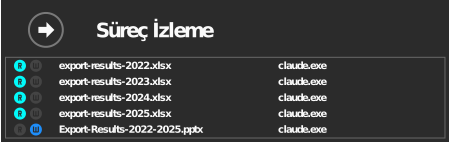
Yalnızca bir şeyin okunup okunmadığını veya yazılıp yazılmadığını görmek için RaiDrive penceresindeki sürücü listesi yeterlidir: aynı seçenek açıkken bir program sürücüde dosya okurken veya yazarken sürücüdeki R ve W işaretleri yanar. Süreç İzleme ayrıca hangi dosyanın ve hangi programın olduğunu gösterir.

Liste canlıdır, geçmiş değildir. Bir kayıt, dosya kapandıktan birkaç saniye sonra kaybolur.
Bir dosya değiştirildiyse veya silindiyse
Çöp kutusu olan depolamalarda (Google Drive, OneDrive, Box, MEGA, …) sürücüde silinen dosyalar depolamanın kendi çöp kutusuna gider. Onları oradan geri yükleyebilirsiniz. Bkz. Sürücüde sildiğim dosyalar nereye gider?