Biarkan alat AI membaca fail awan tanpa mengubahnya
Lindungi storan awan anda apabila alat AI bekerja pada pemacu RaiDrive. Anda boleh melakukan tiga perkara: sambungkan pemacu secara baca-sahaja, lekapkan (sambungkan sebagai pemacu) hanya folder yang diperlukan alat AI, dan lihat fail yang dibukanya. Tetapan ini berfungsi sama dengan setiap alat AI.
Ejen AI (alat AI yang mengubah fail untuk anda) boleh mengedit, menamakan semula dan memadam fail. Pada pemacu RaiDrive, perubahan ini pergi ke storan anda, bukan ke salinan setempat. Banyak alat AI bertanya sebelum menulis, tetapi bukan semuanya, dan bukan sentiasa — sesetengahnya menulis di dalam folder tempat anda memulakannya tanpa bertanya, bergantung pada alat dan tetapannya. Tetapan di bawah melindungi fail walaupun dalam keadaan itu, dan walaupun perubahan diluluskan secara tersilap.
Baca-sahaja
- Dalam RaiDrive, klik Putuskan pada pemacu, kemudian Ubah.
-
Tandakan Baca-sahaja dan klik OK.

-
Klik Sambungkan pada pemacu.
Alat AI boleh membuka dan membaca setiap fail. Windows menolak setiap perubahan pada seluruh pemacu: fail baharu, suntingan, penamaan semula dan pemadaman. Apabila alat AI cuba mengubah fail, ia menerima ralat seperti "The media is write protected." atau "Permission denied".
Apabila alat AI mesti menulis hasilnya di suatu tempat, biarkan ia menulis ke folder setempat. Atau sambungkan folder output storan sebagai pemacu RaiDrive kedua tanpa Baca-sahaja — lihat Lekapkan hanya satu folder. Lihat juga Baca-sahaja.
Lekapkan hanya satu folder
Alat AI boleh membaca segala-galanya di dalam folder yang anda buka dengannya. Lekapkan (sambungkan sebagai pemacu) hanya folder yang diperlukannya dan bukannya seluruh storan. Selebihnya storan itu kemudian tiada langsung pada pemacu:
- Google Drive dan OneDrive: pilihan Folder — lihat Google Drive dan OneDrive.
- NAS dan storan protokol (WebDAV, SFTP, FTP): tetapan Laluan menjadikan folder pelayan sebagai peringkat teratas pemacu (akar pemacu) — lihat WebDAV.
Lihat apa yang dibuka oleh alat AI
- Dalam RaiDrive, klik Putuskan pada pemacu, kemudian Ubah.
- Dalam pilihan lanjutan, hidupkan Pantau proses ketika mengakses fail. Klik OK, kemudian Sambungkan.
- Buka Pantau Proses semasa alat AI bekerja.
Senarai ini menunjukkan fail yang terbuka pada pemacu anda dan proses (program
yang sedang berjalan) yang menggunakan setiap satunya. Proses alat AI
(contohnya claude.exe) muncul bersama fail yang dibacanya (R) dan
ditulisnya (W).
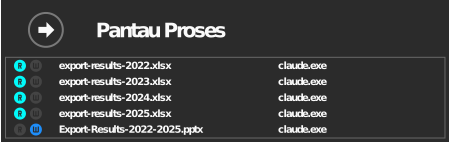
Untuk melihat sama ada sesuatu sedang dibaca atau ditulis sahaja, senarai pemacu dalam tetingkap RaiDrive sudah memadai: dengan pilihan yang sama dihidupkan, tanda R dan W pada pemacu menyala semasa program membaca atau menulis fail padanya. Pantau Proses menambah fail yang mana dan program yang mana.

Senarai ini langsung, bukan sejarah. Entri hilang beberapa saat selepas fail ditutup.
Jika fail diubah atau dipadam
Pada storan yang mempunyai tong sampah (Google Drive, OneDrive, Box, MEGA, …), fail yang dipadam pada pemacu pergi ke tong sampah storan itu sendiri. Anda boleh memulihkannya di situ. Lihat Ke manakah fail pergi apabila saya memadamnya pada pemacu?