Dropbox
Lekapkan Dropbox peribadi anda sebagai pemacu Windows dan bekerja dengan fail terus dalam File Explorer.
Sebelum anda bermula
Sediakan perkara berikut terlebih dahulu:
- Akaun Dropbox. Anda juga boleh log masuk dengan akaun Microsoft, Google atau Apple yang dipautkan kepadanya.
Untuk akaun pasukan Dropbox, gunakan entri Dropbox dalam tab Business sebagai gantinya — lihat Dropbox (Business).
Bantuan daripada Dropbox
Sambungkan
- Klik Tambah pada bar alat.
- Pilih Personal → Dropbox.
- Tetapkan huruf pemacu dan nama, kemudian klik Sambungkan.
- Pelayar anda dibuka — log masuk ke Dropbox dan klik Benarkan untuk memberikan akses.
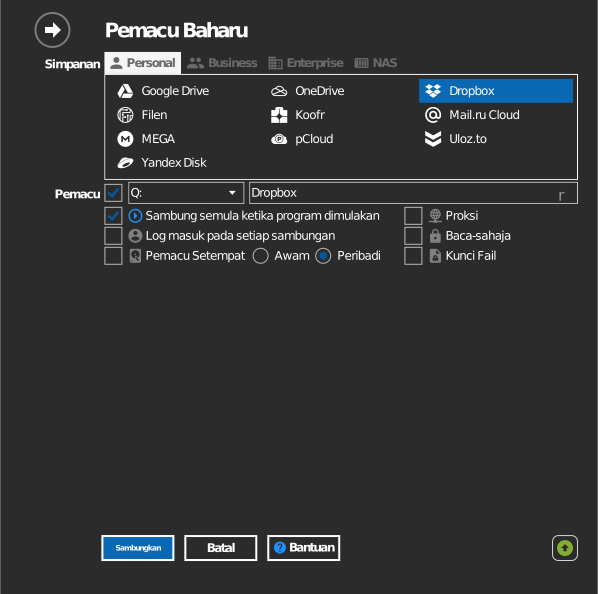
Tetapan
| Tetapan | Penerangan | Lalai |
|---|---|---|
| Huruf pemacu | Tempat pemacu dilekapkan dalam Windows | huruf pertama yang tersedia |
| Nama | Label yang dipaparkan dalam File Explorer | Dropbox |
| Baca-sahaja | Menyekat penulisan ke pemacu yang dilekapkan | mati |
Tingkah laku & had
- Dropbox tidak menyegerakkan fail sementara. Fail yang dinamakan seperti
berikut tidak disimpan — lihat
Dropbox: membaiki fail yang tidak disegerakkan:
- nama yang bermula dengan
~$ - nama yang bermula dengan
~dan berakhir dengan.tmp - nama yang bermula dengan
.~
- nama yang bermula dengan
- Disebabkan peraturan fail sementara di atas, fail autosimpan Microsoft Office berkelakuan berbeza berbanding pada cakera setempat. Oleh itu, RaiDrive melekapkan Dropbox sebagai pemacu rangkaian secara lalai — kekalkan tetapan ini jika anda mengedit dokumen Office pada pemacu.
Penyelesaian masalah
| Gejala | Punca | Penyelesaian |
|---|---|---|
| Fail sementara Office tidak pernah muncul | Dropbox melangkau nama gaya ~$ mengikut reka bentuk |
Tiada apa-apa untuk dibaiki — dokumen sebenar tetap disimpan |
| Log masuk berjaya tetapi pemacu kosong | Log masuk ke akaun Dropbox yang salah | Putuskan pemacu, kemudian sambung semula dan log masuk dengan akaun yang dimaksudkan |