Dropbox
Смонтируйте личный Dropbox как диск Windows и работайте с файлами прямо в Проводнике.
Перед началом работы
Заранее подготовьте следующее:
- Аккаунт Dropbox. Можно также войти через привязанный к нему аккаунт Microsoft, Google или Apple.
Для командного аккаунта Dropbox используйте вариант Dropbox на вкладке Business — см. Dropbox (Business).
Справка Dropbox
Подключение
- Нажмите Добавить на панели инструментов.
- Выберите Personal → Dropbox.
- Задайте букву и имя диска, затем нажмите Подключить.
- Откроется браузер — войдите в Dropbox и нажмите Разрешить, чтобы предоставить доступ.
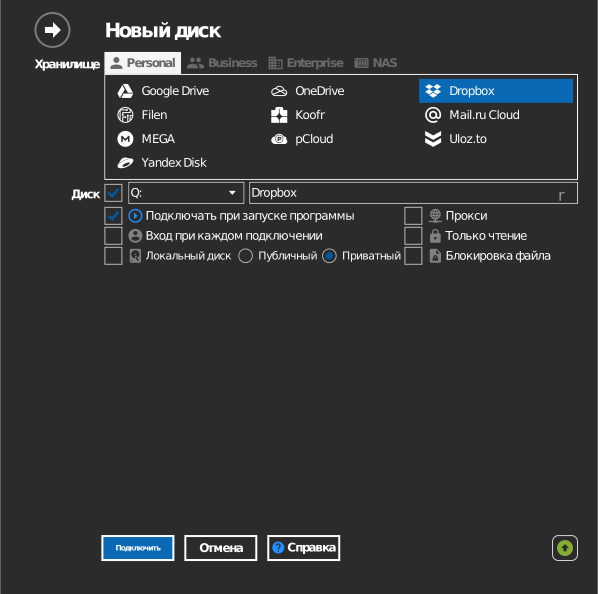
Параметры
| Параметр | Описание | По умолчанию |
|---|---|---|
| Буква диска | Под какой буквой диск монтируется в Windows | первая свободная |
| Имя | Метка, отображаемая в Проводнике | Dropbox |
| Только чтение | Запрещает запись на смонтированный диск | выкл. |
Особенности и ограничения
- Dropbox не синхронизирует временные файлы. Файлы с такими именами не
сохраняются — см.
Dropbox: файлы не синхронизируются:
- имена, начинающиеся с
~$ - имена, начинающиеся с
~и оканчивающиеся на.tmp - имена, начинающиеся с
.~
- имена, начинающиеся с
- Из-за этого правила о временных файлах файлы автосохранения Microsoft Office ведут себя иначе, чем на локальном диске. Поэтому RaiDrive монтирует Dropbox по умолчанию как сетевой диск — оставьте этот режим, если редактируете на диске документы Office.
Устранение неполадок
| Симптом | Причина | Решение |
|---|---|---|
| Временный файл Office так и не появляется | Dropbox намеренно пропускает имена вида ~$ |
Ничего исправлять не нужно — сам документ сохраняется |
| Вход выполнен, но диск пуст | Выполнен вход в другой аккаунт Dropbox | Отключить диск, затем снова подключить его и войти под нужным аккаунтом |