Dropbox
ركّب حساب Dropbox الشخصي الخاص بك كمحرك أقراص على Windows واعمل مع الملفات مباشرة في مستكشف الملفات.
قبل أن تبدأ
جهّز ما يلي مسبقًا:
- حساب Dropbox. يمكنك أيضًا تسجيل الدخول بحساب Microsoft أو Google أو Apple المرتبط به.
بالنسبة لحساب Dropbox الخاص بالفرق، استخدم إدخال Dropbox في تبويب Business بدلًا من ذلك — راجع Dropbox (Business).
مساعدة من Dropbox
الاتصال
- انقر على إضافة في شريط الأدوات.
- اختر Personal → Dropbox.
- حدد حرف محرك الأقراص والاسم، ثم انقر على اتصل.
- سيُفتح المتصفح — سجّل الدخول إلى Dropbox وانقر على السماح لمنح الوصول.
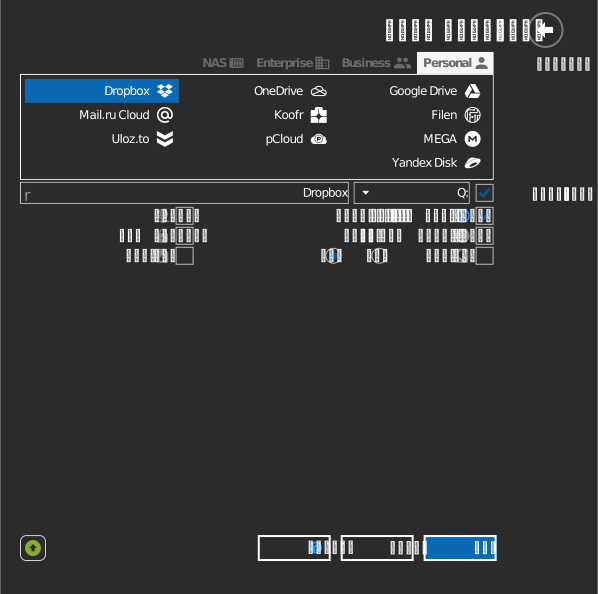
الإعدادات
| الإعداد | الوصف | الافتراضي |
|---|---|---|
| حرف محرك الأقراص | مكان تركيب محرك الأقراص في Windows | أول حرف متاح |
| الاسم | التسمية المعروضة في مستكشف الملفات | Dropbox |
| للقراءة فقط | يمنع الكتابة على محرك الأقراص المركّب | إيقاف |
السلوك والقيود
- لا تتم مزامنة الملفات المؤقتة على Dropbox. الملفات التي تحمل أسماء
كهذه لا تُحفظ — راجع
Dropbox: إصلاح الملفات التي لا تتم مزامنتها:
- الأسماء التي تبدأ بـ
~$ - الأسماء التي تبدأ بـ
~وتنتهي بـ.tmp - الأسماء التي تبدأ بـ
.~
- الأسماء التي تبدأ بـ
- بسبب قاعدة الملفات المؤقتة أعلاه، تتصرف ملفات الحفظ التلقائي في Microsoft Office بشكل مختلف عمّا هي عليه على القرص المحلي. لذلك يركّب RaiDrive حساب Dropbox بشكل افتراضي كمحرك أقراص الشبكة — أبقِ الأمر كذلك إذا كنت تحرر مستندات Office على محرك الأقراص.
استكشاف الأخطاء وإصلاحها
| العرض | السبب | الحل |
|---|---|---|
| ملف Office المؤقت لا يظهر أبدًا | يتجاهل Dropbox الأسماء بنمط ~$ بحسب التصميم |
لا حاجة إلى أي إجراء — المستند الفعلي محفوظ بشكل طبيعي |
| نجح تسجيل الدخول لكن محرك الأقراص فارغ | تم تسجيل الدخول بحساب Dropbox خاطئ | اقطع اتصال محرك الأقراص، ثم اتصل من جديد وسجّل الدخول بالحساب المطلوب |