Wasabi
ركّب حاوية Wasabi كمحرك أقراص على Windows.
قبل أن تبدأ
جهّز ما يلي مسبقًا:
- زوج Access Key ID و Secret Access Key.
من أين تحصل على المفاتيح — في وحدة تحكم Wasabi:
- افتح Access Keys في القائمة اليسرى.
- انقر على Create New Access Key.
- انسخ أو نزّل القيمتين — يُعرض المفتاح السري مرة واحدة فقط.
للاستخدام اليومي، توصي Wasabi بإنشاء المفاتيح لحساب فرعي بدلًا من الحساب الجذر.
مساعدة من Wasabi
الاتصال
- انقر على إضافة في شريط الأدوات.
- اختر Enterprise → Wasabi.
- أدخل Access Key ID و Secret Access Key، ثم انقر زر تحديث بجانب حقل الحاوية.
- اختر الحاوية (bucket) وانقر على اتصل.
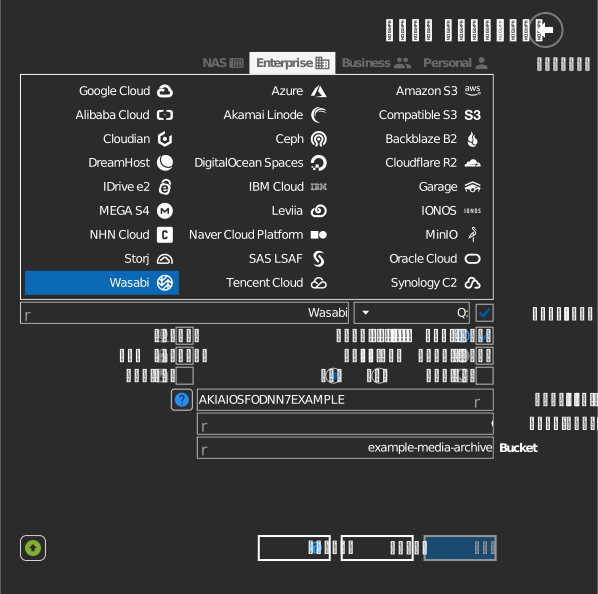
إدخال الحاوية يدويًا
إذا كان مفتاحك لا يسمح بسرد الحاويات، فعِّل خانة الاختيار الموجودة إلى يمين حقل الحاوية واكتب اسم الحاوية مباشرة.
الإعدادات
| الإعداد | الوصف | الافتراضي |
|---|---|---|
| Access Key ID / Secret Access Key | بيانات اعتماد Wasabi | — |
| الحاوية (Bucket) | الحاوية المراد تركيبها (من القائمة أو إدخال يدوي) | — |
| للقراءة فقط | يمنع الكتابة على محرك الأقراص المركّب | إيقاف |
السلوك والقيود
- تُكتشف الحاويات عبر مناطق تخزين Wasabi
(
s3.<region>.wasabisys.com— us-east-1/2، us-central-1، us-west-1، ca-central-1، eu-central-1/2، eu-west-1/2، ap-northeast-1/2، ap-southeast-1/2). - لا تفرض تسعيرة Wasabi رسوم مغادرة (egress)، لكن حذف الكائنات قبل مدة التخزين الدنيا لا يزال يستوجب رسوم التخزين الزمني — انظر Wasabi: سياسة الحد الأدنى لمدة التخزين.
استكشاف الأخطاء وإصلاحها
| العرض | السبب | الحل |
|---|---|---|
| قائمة الحاويات فارغة | سياسة الحساب الفرعي لا تتضمن ListAllMyBuckets | وسّع السياسة، أو اكتب اسم الحاوية يدويًا |
| Access Denied عند الاتصال | المفتاح لا يملك صلاحية على الحاوية | تحقق من سياسة الحاوية في وحدة تحكم Wasabi |