Wasabi
Monte un bucket de Wasabi como unidad de Windows.
Antes de empezar
Tenga preparado lo siguiente:
- Un par ID de clave de acceso y Clave de acceso secreta.
Dónde obtener las claves: en la consola de Wasabi:
- Abra Access Keys en el menú izquierdo.
- Haga clic en Create New Access Key.
- Copie o descargue ambos valores; la clave secreta solo se muestra una vez.
Para el uso diario, Wasabi recomienda crear las claves con un subusuario en lugar de la cuenta raíz.
Ayuda de Wasabi
Conectar
- Haga clic en Añadir en la barra de herramientas.
- Elija Enterprise → Wasabi.
- Introduzca el ID de clave de acceso y la Clave de acceso secreta, y haga clic en el botón Actualizar situado junto al campo del bucket.
- Seleccione el bucket y haga clic en Conectar.
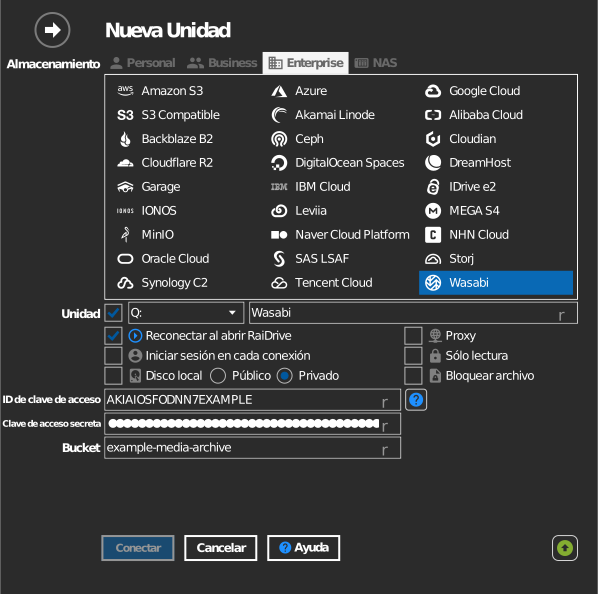
Introducción manual del bucket
Si su clave no tiene permiso para listar buckets, marque la casilla situada a la izquierda del campo del bucket y escriba directamente el nombre del bucket.
Configuración
| Opción | Descripción | Predeterminado |
|---|---|---|
| ID de clave de acceso / Clave de acceso secreta | Credenciales de Wasabi | — |
| Bucket | El bucket que se monta (de la lista o introducido manualmente) | — |
| Sólo lectura | Bloquea la escritura en la unidad montada | desactivado |
Comportamiento y límites
- Los buckets se detectan en todas las regiones de almacenamiento de
Wasabi (
s3.<region>.wasabisys.com: us-east-1/2, us-central-1, us-west-1, ca-central-1, eu-central-1/2, eu-west-1/2, ap-northeast-1/2, ap-southeast-1/2). - Las tarifas de Wasabi no cobran la salida de datos, pero si elimina objetos antes de que cumplan la duración mínima de almacenamiento, se sigue cobrando el almacenamiento hasta completar ese periodo; consulte Wasabi: política de duración mínima de almacenamiento.
Solución de problemas
| Síntoma | Causa | Solución |
|---|---|---|
| Lista de buckets vacía | La política del subusuario no incluye ListAllMyBuckets | Amplíe la política o escriba el bucket manualmente |
| Access Denied al conectar | La clave no tiene permiso sobre el bucket | Revise la política del bucket en la consola de Wasabi |