Storj
Monte un bucket de Storj como unidad de Windows a través de la puerta de enlace compatible con S3 de Storj.
Antes de empezar
Tenga preparado lo siguiente:
- Credenciales S3 para la puerta de enlace alojada; un access grant por sí solo no funciona.
Dónde obtener las claves: en la consola de Storj:
- Abra la página Access de su proyecto.
- Haga clic en Create S3 Credentials.
- Asígneles un nombre y establezca los permisos (y los buckets, si quiere restringirlas).
- Copie o descargue el ID de clave de acceso y la Clave de acceso secreta; solo se muestran una vez.
Conectar
- Haga clic en Añadir en la barra de herramientas.
- Elija Enterprise → Storj.
- Introduzca el ID de clave de acceso y la Clave de acceso secreta, y haga clic en el botón Actualizar situado junto al campo del bucket.
- Seleccione el bucket y haga clic en Conectar.
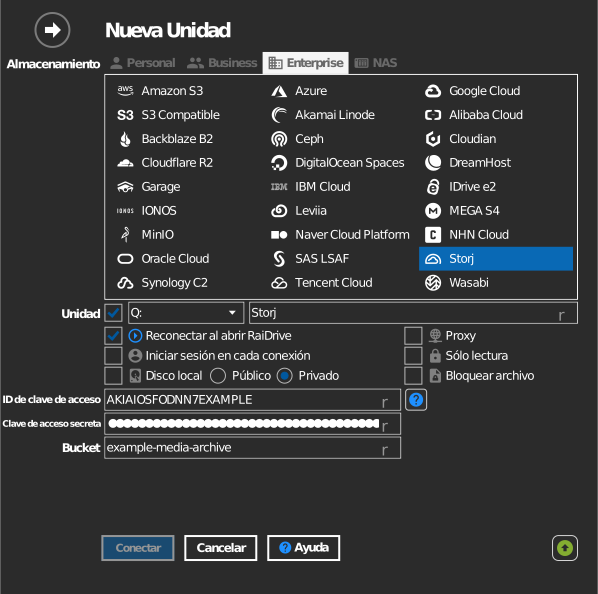
Introducción manual del bucket
Si su clave no tiene permiso para listar buckets, marque la casilla situada a la izquierda del campo del bucket y escriba directamente el nombre del bucket.
Configuración
| Opción | Descripción | Predeterminado |
|---|---|---|
| ID de clave de acceso / Clave de acceso secreta | Credenciales S3 de la consola de Storj | — |
| Bucket | El bucket que se monta (de la lista o introducido manualmente) | — |
| Sólo lectura | Bloquea la escritura en la unidad montada | desactivado |
Comportamiento y límites
- Storj tiene un único endpoint de puerta de enlace global
(
gateway.storjshare.io): no hay ninguna región que elegir. - Un access grant por sí solo no funciona aquí: hay que convertirlo en credenciales S3 en la consola.
Solución de problemas
| Síntoma | Causa | Solución |
|---|---|---|
| Falla la autenticación | Se ha usado un access grant en lugar de credenciales S3 | Genere credenciales S3 en la consola de Storj |
| Lista de buckets vacía | Credenciales limitadas a buckets concretos | Escriba el nombre del bucket manualmente |