Ceph
Monte un bucket del RADOS Gateway (RGW) de su clúster Ceph como unidad de Windows.
Antes de empezar
Tenga preparado lo siguiente:
- La URL del endpoint de RGW de su clúster.
- Un ID de clave de acceso y una Clave de acceso secreta de un usuario de RGW.
Dónde obtener las claves:
- El administrador de almacenamiento crea el usuario con
radosgw-admin user create --uid=... --display-name=.... - Lea
access_keyysecret_keyen la salida del comando.
Los paneles como Ceph Dashboard o la consola de su proveedor también pueden crear usuarios de RGW.
Conectar
- Haga clic en Añadir en la barra de herramientas.
- Elija Enterprise → Ceph.
- Introduzca la URL del endpoint, el ID de clave de acceso y la Clave de acceso secreta, y haga clic en el botón Actualizar situado junto al campo del bucket.
- Seleccione el bucket y haga clic en Conectar.
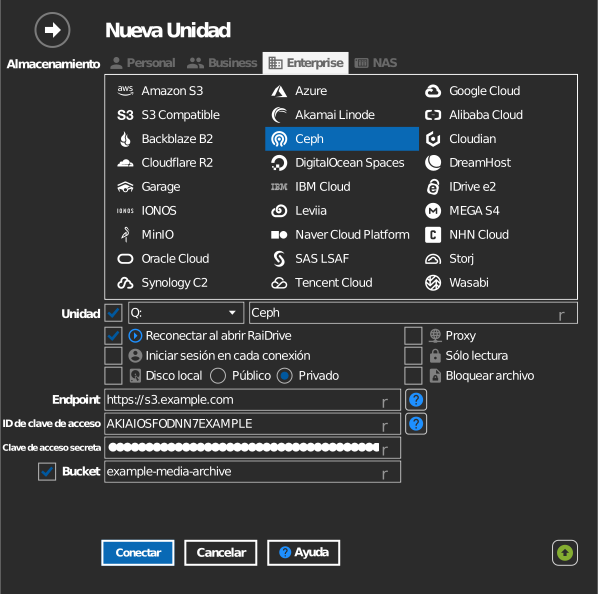
Introducción manual del bucket
Si su clave no tiene permiso para listar buckets, marque la casilla situada a la izquierda del campo del bucket y escriba directamente el nombre del bucket.
Configuración
| Opción | Descripción | Predeterminado |
|---|---|---|
| Endpoint | URL del RADOS Gateway | — |
| ID de clave de acceso / Clave de acceso secreta | Credenciales del usuario de RGW | — |
| Bucket | El bucket que se monta (de la lista o introducido manualmente) | — |
| Sólo lectura | Bloquea la escritura en la unidad montada | desactivado |
Comportamiento y límites
- Las conexiones usan direccionamiento de tipo ruta (path-style) y se aceptan certificados TLS privados o autofirmados, lo que resulta adecuado para clústeres locales.
- RaiDrive valida la firma de servidor del endpoint; una URL que se identifica claramente como otro producto se rechaza con el error “invalid endpoint”.
Solución de problemas
| Síntoma | Causa | Solución |
|---|---|---|
| “invalid endpoint” | La URL apunta a un servidor o proxy que no es RGW | Apunte directamente al puerto HTTP(S) de RGW |
| Conexión rechazada | Puerto de RGW bloqueado | Revise las reglas del cortafuegos entre su PC y el clúster |