Ceph
Montați un bucket de pe RADOS Gateway (RGW) al clusterului Ceph ca unitate Windows.
Înainte de a începe
Pregătiți din timp următoarele:
- Adresa URL a endpoint-ului RGW al clusterului.
- ID-ul cheii de acces și Cheie de acces secretă pentru un utilizator RGW.
De unde obțineți cheile:
- Administratorul de stocare creează utilizatorul cu
radosgw-admin user create --uid=... --display-name=.... - Citiți
access_keyșisecret_keydin rezultatul comenzii.
Tablouri de bord precum Ceph Dashboard sau consola furnizorului pot crea, de asemenea, utilizatori RGW.
Ajutor de la Ceph
Conectare
- Faceți clic pe Adaugă în bara de instrumente.
- Alegeți Enterprise → Ceph.
- Introduceți adresa URL a endpoint-ului (Punct final), ID-ul cheii de acces și Cheie de acces secretă, apoi faceți clic pe butonul Reîmprospătare de lângă câmpul bucket.
- Selectați bucketul și faceți clic pe Conectați.
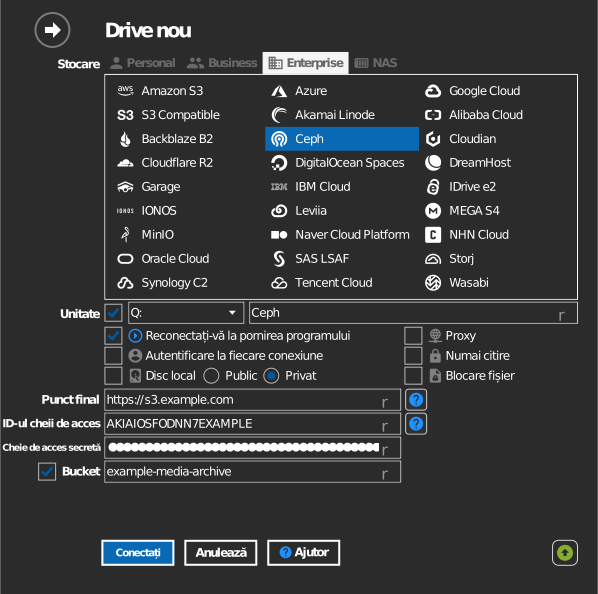
Introducerea manuală a bucketului
Dacă cheia nu are permisiunea de a lista bucketurile, bifați caseta de selectare din stânga câmpului bucket și tastați direct numele bucketului.
Setări
| Setare | Descriere | Implicit |
|---|---|---|
| Punct final | Adresa URL a RADOS Gateway | — |
| ID-ul cheii de acces / Cheie de acces secretă | Datele de autentificare ale utilizatorului RGW | — |
| Bucket | Bucketul de montat (din listă sau introdus manual) | — |
| Numai citire | Blochează scrierea pe unitatea montată | dezactivat |
Comportament și limite
- Conexiunile folosesc adresarea de tip path-style și sunt acceptate certificatele TLS private sau autosemnate — potrivit pentru clusterele locale (on-premises).
- RaiDrive validează semnătura serverului endpoint-ului; o adresă URL care se identifică clar ca alt produs este respinsă ca „invalid endpoint”.
Depanare
| Simptom | Cauză | Remediere |
|---|---|---|
| „invalid endpoint” | Adresa URL indică spre un server sau proxy care nu este RGW | Indicați direct portul HTTP(S) al RGW |
| Conexiune refuzată | Portul RGW este blocat | Verificați regulile firewall dintre PC și cluster |