Utilizați fișiere din spațiul de stocare în cloud în Microsoft Copilot și GitHub Copilot CLI
Folosiți fișierele din orice spațiu de stocare acceptat de RaiDrive — un cloud, o stocare de obiecte sau un NAS — cu instrumentele AI de la Microsoft printr-o unitate RaiDrive. În aplicația Microsoft Copilot pentru Windows, atașați la chat un fișier de pe unitate; Copilot îl citește și răspunde. GitHub Copilot CLI este un program care rulează într-un terminal (o fereastră în care tastați comenzi, cum ar fi PowerShell). Îl porniți într-un folder de pe unitate, iar el citește și scrie acolo fișierele.
Înainte de a începe
- O unitate conectată în RaiDrive — consultați Creați prima unitate.
Exemplele folosesc OneDrive ca
Y:pentru aplicația Microsoft Copilot și Google Drive caZ:pentru GitHub Copilot CLI. - Aplicația Microsoft Copilot pentru Windows, autentificată.
- Pentru GitHub Copilot CLI: comanda
copilotinstalată și autentificată cu contul dumneavoastră GitHub (consultați Installing GitHub Copilot CLI de la GitHub).
Aplicația Microsoft Copilot
Aplicația Microsoft Copilot nu lucrează într-un folder de pe PC. Atașați fișiere de pe unitate, iar Copilot răspunde în chat. El poate crea din ele și un fișier nou — de exemplu o prezentare PowerPoint — pe care îl descărcați:
- În caseta de mesaj, faceți clic pe +, apoi pe Încărcați imagini și fișiere.
-
În selectorul de fișiere (fereastra în care alegeți un fișier), deschideți Acest PC. O unitate de rețea (implicită), cum ar fi
OneDrive (Y:), apare la Locații în rețea. O unitate Disc local apare la Dispozitive și unități.
-
Deschideți unitatea și alegeți un fișier (de exemplu
Y:\Exports\export-results-2022.xlsx). - Faceți clic pe Deschidere. Fișierul apare deasupra casetei de mesaj. Pentru a adăuga mai multe fișiere — de exemplu registrele celorlalți ani — repetați pașii 1–4 pentru fiecare fișier. Copilot limitează numărul de fișiere dintr-un mesaj.
- Cereți lucrarea — de exemplu „Analizează rezultatele anuale ale exporturilor din aceste fișiere și creează o prezentare PowerPoint.”
-
Copilot răspunde cu un link, Descarcă prezentarea PowerPoint. Faceți clic pe el. Aplicația salvează fișierul (
.pptx) în folderul Descărcări. Pentru a-l păstra lângă registre, mutați-l în folderul de pe unitate (de exempluY:\Exports).
Copilot acceptă documente, foi de calcul, PDF-uri, fișiere text, fișiere CSV (tabele salvate ca text simplu), cod și imagini.
Diferența față de instrumentele care lucrează într-un folder
- Copilot încarcă fișierul atașat în chat (aplicația vă spune că trimite o copie în OneDrive-ul dumneavoastră). Nu deschide un folder de pe unitate și nu scrie fișiere înapoi pe ea. Un fișier creat de Copilot se descarcă pe PC; pentru a păstra un răspuns sau un fișier pe unitate, salvați-l singur acolo.
- Atașați fișierele despre care doriți să întrebați. Copilot nu vede celelalte fișiere de pe unitate.
Alte instrumente AI pot lucra cu un întreg folder de pe unitate. Ele citesc mai multe fișiere și scriu acolo rezultatele. Pentru aceasta, folosiți GitHub Copilot CLI de mai jos, Claude, ChatGPT și Codex sau Antigravity.
GitHub Copilot CLI
GitHub Copilot CLI lucrează într-un folder de pe unitate, ca ceilalți agenți de programare. El citește acolo fișierele, rulează comenzi și își salvează rezultatele în folder:
- Deschideți PowerShell — căutați „PowerShell” în meniul Start.
-
Tastați cele două rânduri de mai jos, pe rând, și apăsați Enter după fiecare. Primul rând (
cd) merge la folderul de pe unitate — înlocuițiZ:\Exportscu folderul dumneavoastră. Al doilea rând pornește GitHub Copilot CLI:cd Z:\Exports copilot -
Când îl porniți pentru prima dată într-un folder, el întreabă Do you trust the files in this folder? Alegeți Yes.
- Cereți lucrarea — de exemplu „Analizează rezultatele anuale ale exporturilor din acest folder și creează o prezentare PowerPoint. Salvează-o aici ca fișier .pptx și nu lăsa alte fișiere noi în acest folder.”
GitHub Copilot CLI citește fișierele din folder fără să întrebe. Înainte de a modifica un fișier sau de a rula o comandă, vă cere permisiunea.
În această înregistrare, GitHub Copilot CLI citește cele patru registre anuale
de export din Z:\Exports și salvează o prezentare PowerPoint în același
folder.
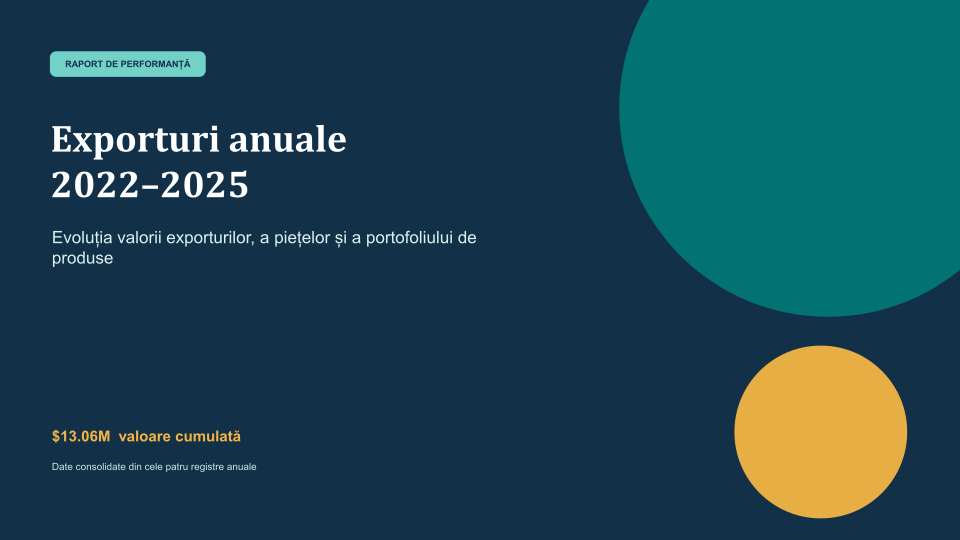
Primul diapozitiv al prezentării salvate de GitHub Copilot CLI:
Ajutor de la GitHub
Pașii următori
- Pentru a proteja fișierele originale — Acces sigur
- Dacă instrumentul AI nu vede unitatea sau fișierele noi — Compatibilitate