Opțiuni avansate
Opțiunile avansate ale fiecărei unități.
Notă
Aceste opțiuni devin disponibile după ce unitatea a fost adăugată, iar unitatea trebuie să fie deconectată cât timp le modificați.
Capacitate
Setează dimensiunea pe care unitatea o raportează sistemului Windows. Explorer afișează această valoare drept capacitatea totală a unității.
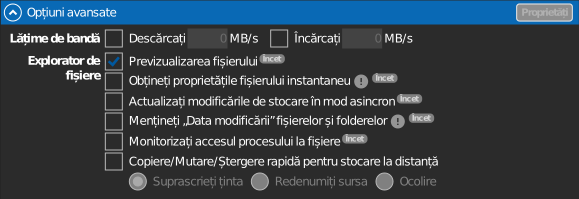
Lățime de bandă
Limitează viteza maximă de descărcare și de încărcare pentru această unitate, fiecare cu propria casetă de selectare și propria limită. Cât timp o limită este activă, pe unitate apare o insignă de limitare a vitezei.
Previzualizați fișierul
Previzualizările miniaturale din Explorer pentru fișierele de pe unitate. Opțiunea este activată implicit; dezactivați-o pentru a evita descărcările suplimentare cauzate de previzualizări — fișierele afișează atunci o marcă suprapusă în locul unei miniaturi.
Obțineți proprietățile fișierului instantaneu
Preia imediat proprietățile fișierelor (dimensiune, date) din spațiul de stocare, în loc să le preia la cerere — vizualizările de folder afișează imediat toate detaliile, cu prețul unor solicitări suplimentare.
Actualizați modificările de stocare în mod asincron
Modificările făcute în afara RaiDrive (browser web, alt PC) sunt preluate la un interval de reîmprospătare setat, în loc de la fiecare afișare a unui folder — navigare mai rapidă în spațiile de stocare mari. Pentru spațiile de stocare Enterprise și NAS puteți seta intervalul dumneavoastră.
Mențineți „Data modificării” fișierelor și folderelor
Păstrează datele de modificare originale ale fișierelor și folderelor — de exemplu, un fișier copiat păstrează data fișierului sursă în locul momentului copierii.
Este acceptată de toate serviciile de stocare la care se conectează RaiDrive. Pe WebDAV depinde în plus de faptul că serverul respectă actualizarea datelor — Synology, QNAP, TerraMaster, Zyxel și Nextcloud o respectă; ipTIME și ASUSTOR nu.
Monitorizați accesul procesului la fișiere
Înregistrează ce procese Windows citesc sau scriu fișiere pe unitate. Lista în timp real o vedeți în panoul Cont, la Monitor de proces. Un clic pe un fișier de acolo deschide folderul acestuia în Explorer.
Folosiți-l ca să vedeți ce fișiere citește și scrie un instrument AI. Consultați Permiteți instrumentelor AI să citească fișiere din cloud fără să le modifice.
Orice plan plătit
Inclus în toate planurile plătite (Starter și mai sus) — nu și în planul gratuit Standard. Consultați raidrive.com/pricing.
Copiere/Mutare/Ștergere rapidă pentru stocare la distanță
Copierea, mutarea și ștergerea sunt procesate la viteză mare direct pe spațiul de stocare la distanță, în loc să treacă prin PC-ul dumneavoastră.
Nu este nevoie de nicio acțiune specială — copiați, mutați sau ștergeți fișiere pe unitate așa cum o faceți de obicei în Explorer (glisare și fixare, Ctrl+C/V, Delete sau meniul contextual). RaiDrive detectează automat operațiunea și o preia, afișând propriul dialog de progres în locul celui din Explorer.
Fără această opțiune, copierea sau mutarea unui fișier înseamnă că Explorer îl descarcă pe PC și îl încarcă din nou, chiar și atunci când sursa și destinația se află pe aceeași unitate. Cu opțiunea activată, RaiDrive îi cere serviciului de stocare să copieze sau să mute fișierul direct pe propriile servere — PC-ul trimite doar instrucțiunea, nu și datele fișierului. Cu cât fișierul este mai mare sau fișierele mai multe, cu atât diferența este mai mare.
Când apare un conflict de nume, se aplică politica selectată:
| Politică | La un conflict de nume… |
|---|---|
| Suprascrierea țintei | fișierul existent este înlocuit |
| Redenumirea sursei | fișierul care sosește este redenumit |
| Omiterea | fișierul nu este transferat |
Orice plan plătit
Inclus în toate planurile plătite (Starter și mai sus) — nu și în planul gratuit Standard. Consultați raidrive.com/pricing.